

tamam.be — Gebruikershandleiding
Laatst nagekeken: 2026-09-25 · Toepassing: tamam.be-webtoepassing (productie)
Deze handleiding beschrijft de webtoepassing. De mobiele app wordt hier niet behandeld. Alle vetgedrukte of tussen aanhalingstekens geplaatste schermteksten zijn letterlijk overgenomen uit de Nederlandse interface; loopt de tekst op je scherm ervan uiteen, dan is de handleiding verouderd en niet het scherm.
Over "je" en "u": de interface zelf wisselt tussen beide aanspreekvormen. Deze handleiding spreekt je consequent aan met je; waar een schermtekst letterlijk geciteerd wordt, blijft de vorm staan die de toepassing toont.
Woordenlijst
| Term | Betekenis |
|---|---|
| Aanvraag | De klus die je als klant beschrijft en indient. |
| Lead | Diezelfde aanvraag, zoals een vakman hem in zijn lijst ziet. |
| Match | De koppeling tussen een aanvraag en een vakman die ze mag zien. |
| Offerte | Het prijsvoorstel van een vakman. In de interface ook "aanbieding". |
| Herziening | Een vraag aan de vakman om zijn offerte aan te passen. |
| Plaatsbezoek | Een bezoek ter plaatse vóór er een prijs wordt vastgelegd. |
| Vakman | De professional die de klus uitvoert. Ook "leverancier". |
| Credit | Het tegoed waarmee een vakman een lead ontgrendelt. |
Deel 1 — Voor klanten
1. Account aanmaken en inloggen
Registreren
Kies op de registratiepagina Registreer als klant. Het scherm heet Klantregistratie. Vul je gegevens in en bevestig met Account aanmaken.
Daarna volgt E-mailverificatie: je ontvangt een mail met een link. Pas als je die aanklikt, is je adres bevestigd. Werkt de link niet meer, vraag dan een nieuwe aan — een nieuwe link maakt de vorige ongeldig, en de melding die je dan krijgt zegt dat de oude link verlopen is.
Inloggen
Op Inloggen kun je:
- inloggen met e-mailadres en wachtwoord;
- een eenmalige code laten sturen — het scherm meldt dan "Controleer je inbox. De code is 10 minuten geldig.";
- inloggen met Google of Apple;
- een tweede stap invullen wanneer je tweestapsverificatie hebt aangezet.
Wachtwoord kwijt? Gebruik Wachtwoord vergeten?. Let op: na het herstellen van je wachtwoord worden je bestaande sessies afgesloten — je moet op je andere toestellen opnieuw inloggen. Dat is opzet.
2. Wegwijs in je account
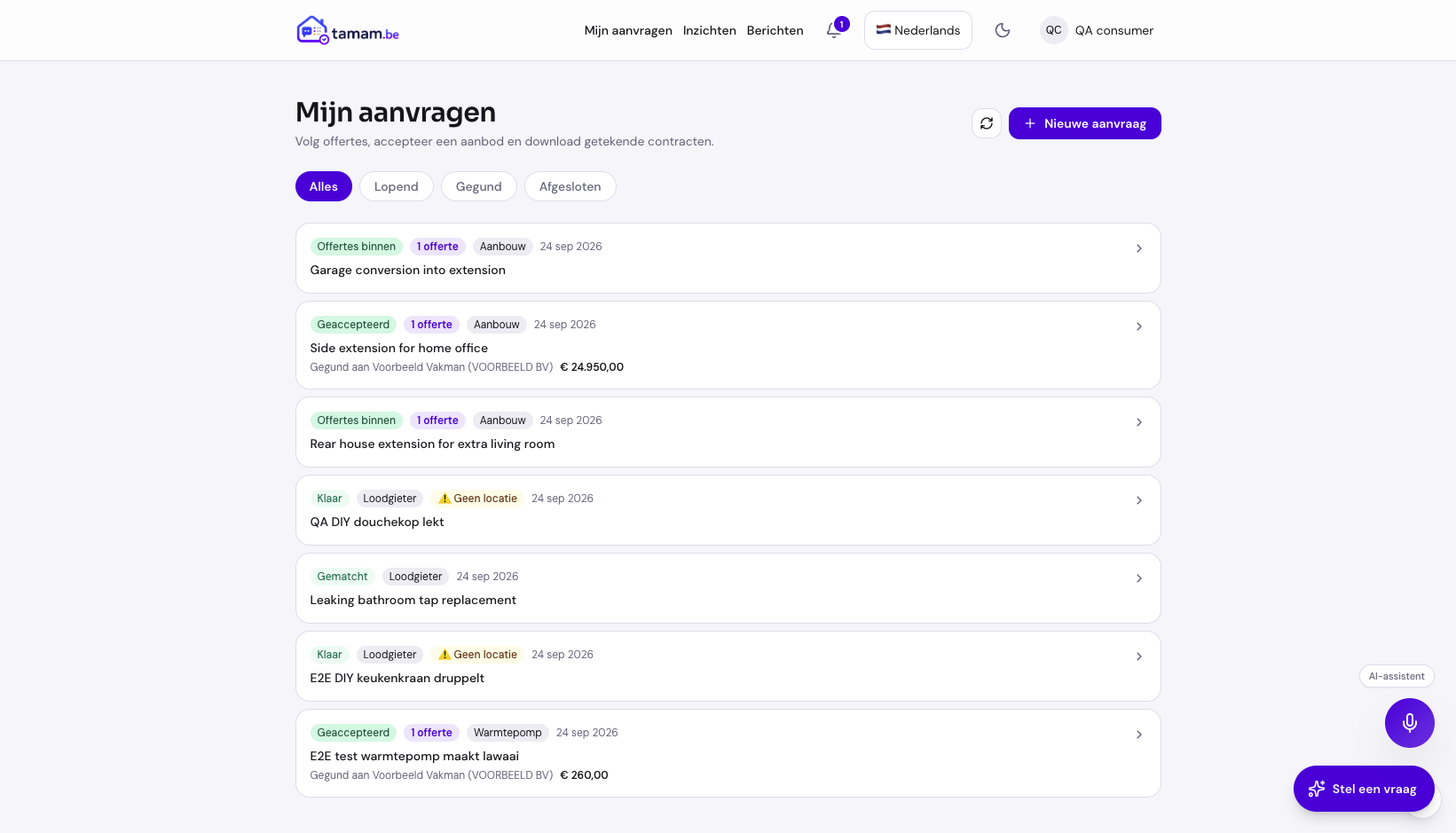
Bovenaan staan Mijn aanvragen, Inzichten en Berichten, daarnaast de bel met je Notificaties. Onder je naam (de avatar) vind je Profiel, Betalingen, Beveiliging en Uitloggen. Welke e-mails en pushberichten je krijgt, stel je in onder je account bij Meldingen.
Elke aanvraag draagt een status:
| Status | Wat het betekent |
|---|---|
| Concept | Nog niet ingediend. |
| AI analyseert | De omschrijving wordt gelezen en ingedeeld. |
| Handmatige beoordeling | Een medewerker kijkt de aanvraag na. |
| Verduidelijking nodig | Er staan vragen voor je klaar. |
| Klaar | Verwerkt, klaar om vakmannen te matchen. |
| Gematcht | Er zijn vakmannen uitgenodigd om een offerte te maken. |
| Offertes binnen | Er zijn prijsvoorstellen ontvangen. |
| Geaccepteerd | Je hebt een offerte aanvaard. |
| Verlopen | De aanvraag is afgesloten zonder dat je een offerte aanvaardde. |
| Geannuleerd | Je hebt de aanvraag ingetrokken. |
| AI-fout | De analyse is mislukt. Je kunt ze zelf opnieuw starten met Opnieuw proberen. |
| Verlaten | De verduidelijkingsvragen bleven onbeantwoord; de aanvraag is gesloten. |
Binnen een aanvraag staan eerst alleen de tabbladen Aanvraag, Inzichten en Offertes. Zodra je een offerte aanvaard hebt, komen er Contract, Uitvoering en Betaling bij, en na afloop Beoordeling.
3. Een aanvraag indienen
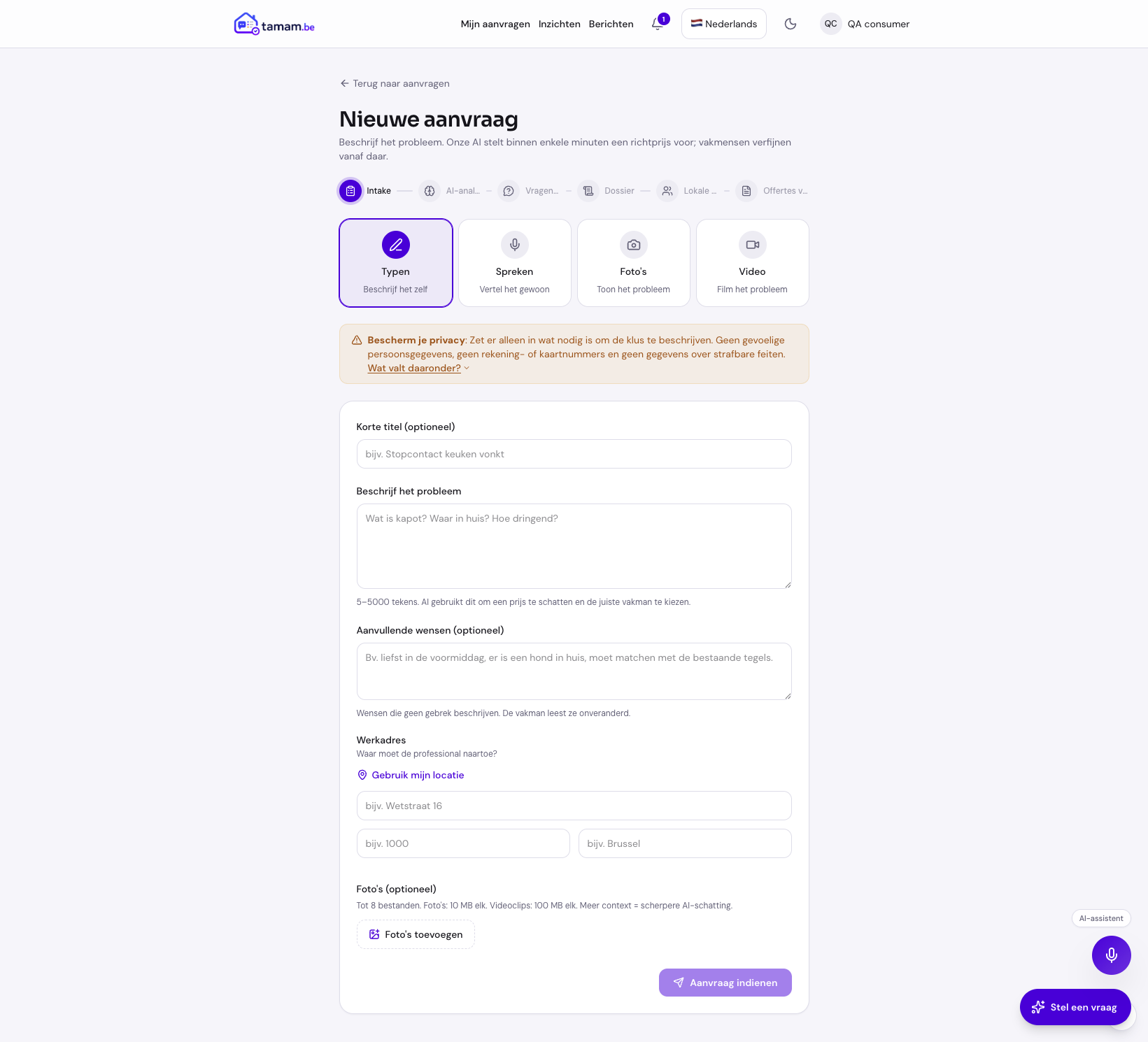
Kies eerst hoe je begint: Typen, Spreken (je opname wordt uitgeschreven in je omschrijving), Foto's of Video. Daarna vul je in: Korte titel (optioneel), Beschrijf het probleem, Aanvullende wensen (optioneel), Werkadres en Foto's (optioneel). Hoe concreter, hoe bruikbaarder de offertes. Foto's en video zijn niet verplicht, maar ze besparen veel heen-en-weer met vakmannen. Een gewenste termijn of budget vul je hier niet in; ontbreekt er iets, dan komt dat later als verduidelijkingsvraag.
Je adres blijft afgeschermd: "Vakmensen zien alleen de postcode en gemeente tot je een bezoek bevestigt of hun offerte aanvaardt."
Na de analyse kan het scherm je vragen je aanvraag te activeren (Aanvraag activeren): een eenmalige bijdrage van € 39 waarmee de aanvraag naar vakmannen gaat. Kies je daarna een van hun offertes, dan wordt die € 39 volledig verrekend — je betaalt ze niet twee keer.
Verduidelijkingsvragen
Staat je aanvraag op Verduidelijking nodig, dan zijn er vragen die de vakman nodig heeft om te kunnen rekenen. Je kunt elke vraag beantwoorden of overslaan; overgeslagen vragen worden als Overgeslagen getoond, onbeantwoorde als Nog niet beantwoord.
Over de AI-inschatting
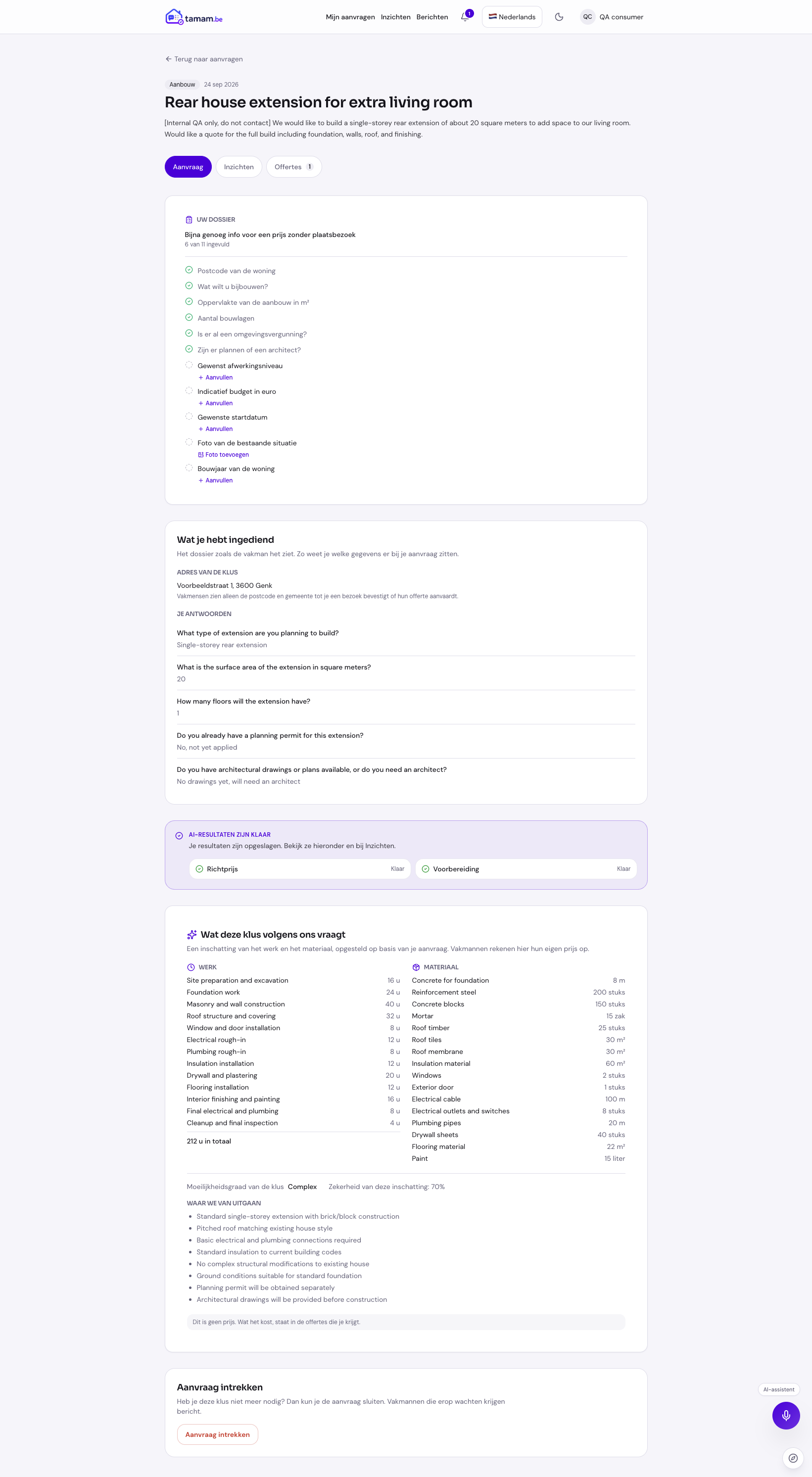
Op het tabblad Aanvraag staat Wat deze klus volgens ons vraagt: een inschatting van het Werk (in uren) en het Materiaal, de moeilijkheidsgraad (Eenvoudig, Gemiddeld of Complex), Waar we van uitgaan en hoe zeker de inschatting is. Het scherm zegt er zelf bij: "Dit is geen prijs. Wat het kost, staat in de offertes die je krijgt."
Een diagnose, mogelijke oorzaak en urgentie maakt de AI alleen voor de vakman; die zie je als klant niet.
Lijkt de klus iets wat je zelf kunt, dan toont Inzichten een DIY Gids: moeilijkheidsgraad, geschatte tijd, gereedschap, materialen, een stappenplan en veiligheidswaarschuwingen. Twijfel je, dan kun je van daaruit toch offertes bekijken.
Het bezoek voorbereiden
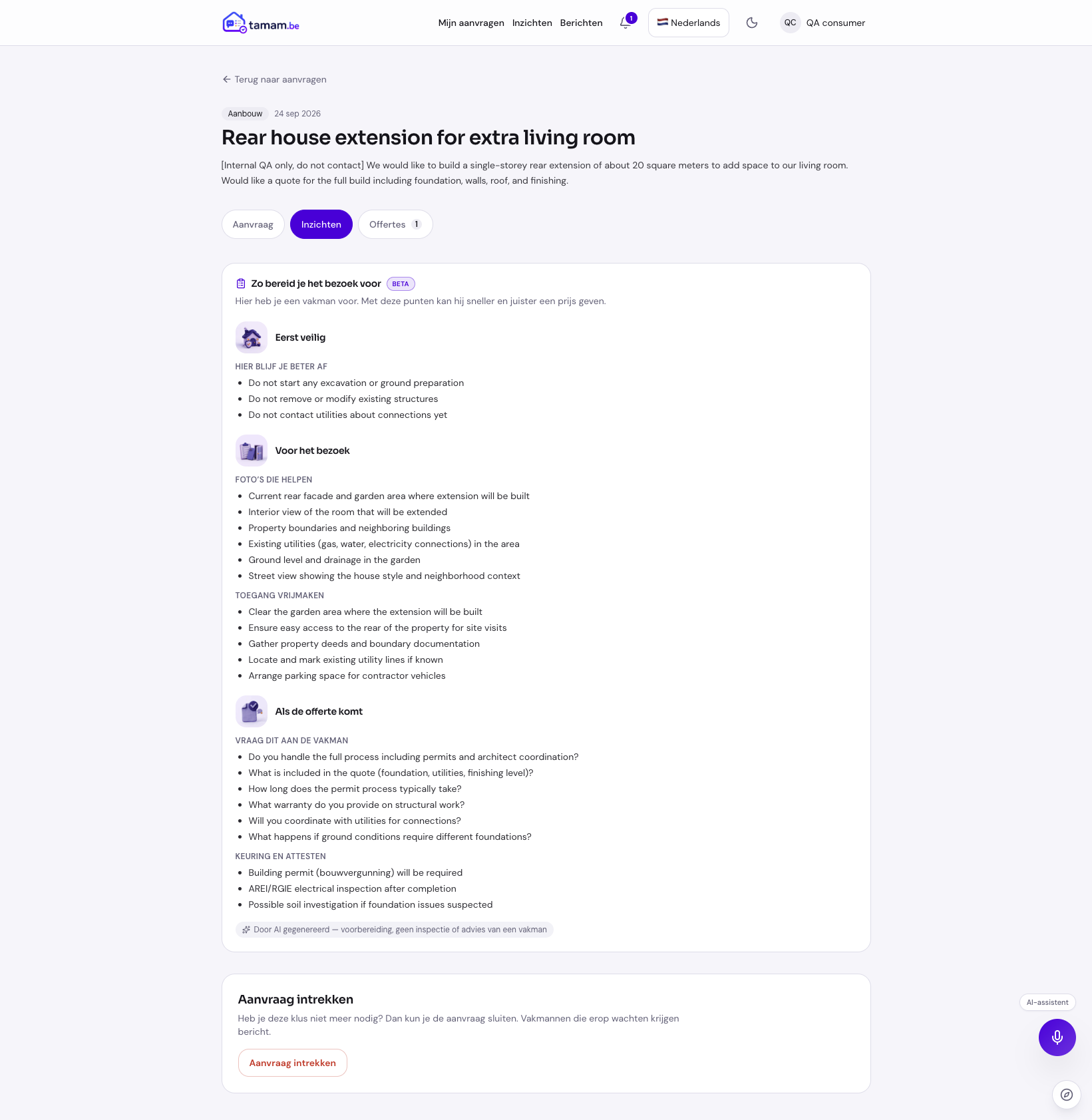
Bij klussen die altijd een vakman vragen (gas, elektriciteit, dakwerk …) toont Inzichten in plaats van een doe-het-zelfgids de kaart Zo bereid je het bezoek voor, met het label Beta: "Hier heb je een vakman voor. Met deze punten kan hij sneller en juister een prijs geven." De kaart heeft drie delen:
- Eerst veilig — met Hier blijf je beter af;
- Voor het bezoek — Foto’s die helpen en Toegang vrijmaken;
- Als de offerte komt — Vraag dit aan de vakman en Keuring en attesten.
Kan het gevaarlijk zijn, dan staat er alleen "Dit kan gevaarlijk zijn" met de knop Bel 112 — wacht dan niet op een offerte.
Een aanvraag intrekken
Klus niet meer nodig? Gebruik Aanvraag intrekken. Je wordt om bevestiging gevraagd met Ja, intrekken of Toch behouden, en het scherm benoemt de gevolgen: vakmannen kunnen niet meer reageren, openstaande offertes worden gesloten, en dit kan niet ongedaan gemaakt worden — je zou een nieuwe aanvraag moeten indienen. Een Reden opgeven mag, maar is niet verplicht.
4. Offertes lezen en vergelijken
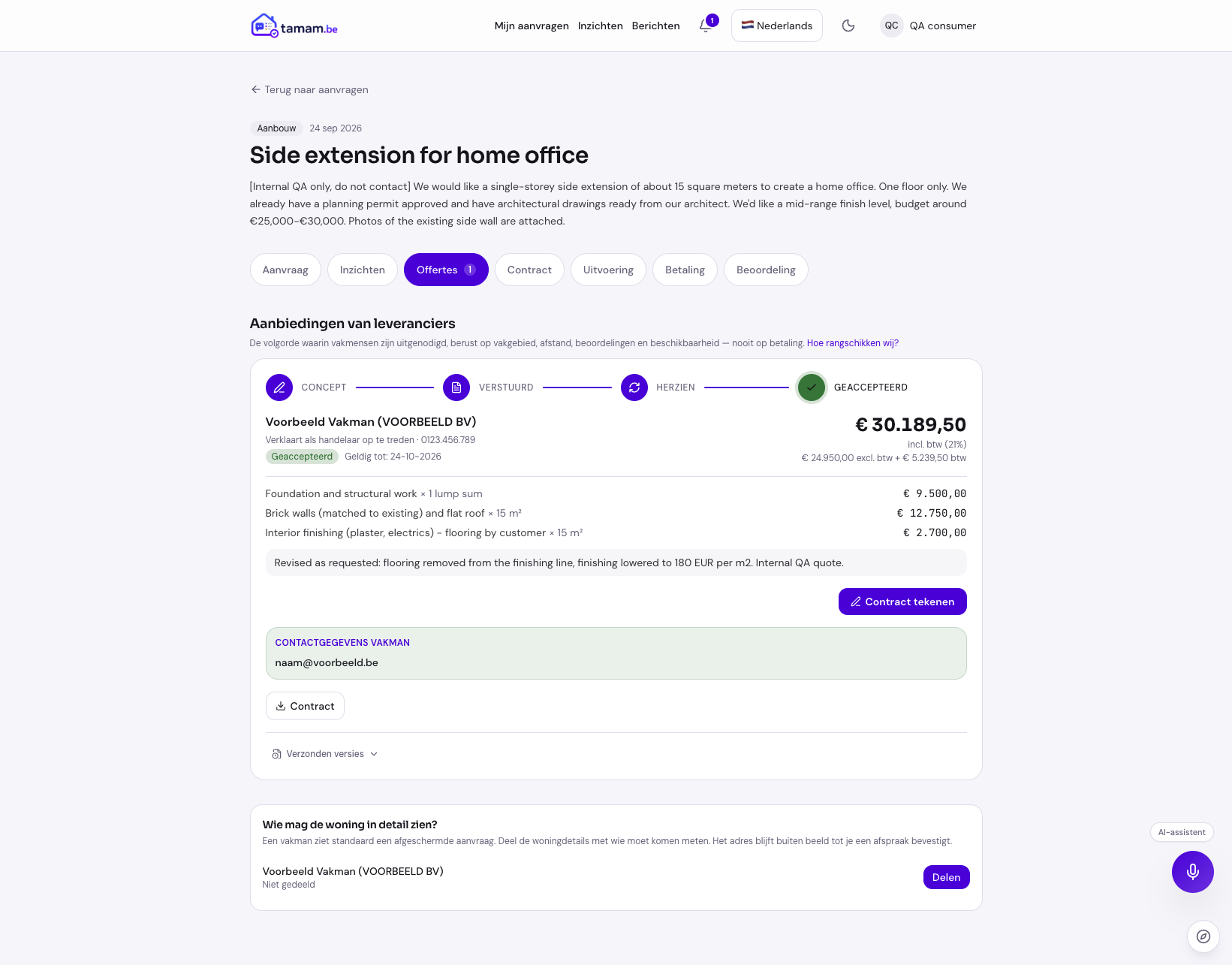
De offertes staan onder Aanbiedingen van leveranciers. Zolang er niets is, lees je: "Nog geen aanbiedingen. We laten het weten zodra ze binnenkomen."
Het grote bedrag op elke offerte is wat je betaalt, incl. btw met het tarief erbij; de regel eronder splitst het op, bijvoorbeeld "€ 1.000,00 excl. btw + € 210,00 btw". Verder staat er een Geldig tot-datum. Daarnaast staat de hoedanigheid van de vakman:
- Verklaart als handelaar op te treden
- Heeft nog niet verklaard of hij als handelaar optreedt
- of de uitdrukkelijke melding dat de vakman verklaart géén handelaar te zijn — in dat geval is het consumentenrecht van de Unie niet van toepassing.
Dat verschil bepaalt welke bescherming je hebt. Lees het vóór je aanvaardt.
Vergelijken
Schakel met Vergelijken naar de vergelijkingsweergave (Lijst brengt je terug). Je ziet naast elkaar: Totaalbedrag, Btw, Geldig tot, Garantie, Uitvoeringsdatum, Betalingsvoorwaarden, Arbeidskost, Materialen, Merk / model en Beoordelingen. De goedkoopste is gemarkeerd met Laagste prijs; ontbrekende gegevens heten Niet vermeld.
Onder Wat opvalt staat een korte samenvatting, met daarbij de waarschuwing dat alleen vergeleken wordt wat de vakmannen zélf hebben ingevuld — welke offerte het best past, beslis jij.
Wil je weten waarom net deze vakmannen zijn uitgenodigd, gebruik dan Hoe rangschikken wij?. De volgorde berust op vakgebied, afstand, beoordelingen en beschikbaarheid — nooit op betaling.
Reageren op een offerte
- Accepteer — je kiest deze vakman.
- Weiger — het scherm heet Deze offerte afwijzen? en waarschuwt dat afwijzen definitief is: de offerte kan daarna niet meer aanvaard of hersteld worden. Bevestigen doe je met Definitief afwijzen.
- Herziening vragen — via Vraag de leverancier om herziening stuur je een bericht met wat er moet veranderen (minstens 5 en hoogstens 1000 tekens) en bevestig je met Verzoek versturen. Leg duidelijk uit wát er anders moet. Daarna staat er: "Je hebt deze leverancier gevraagd hun aanbod te herzien."
5. Van contract tot beoordeling
Contract
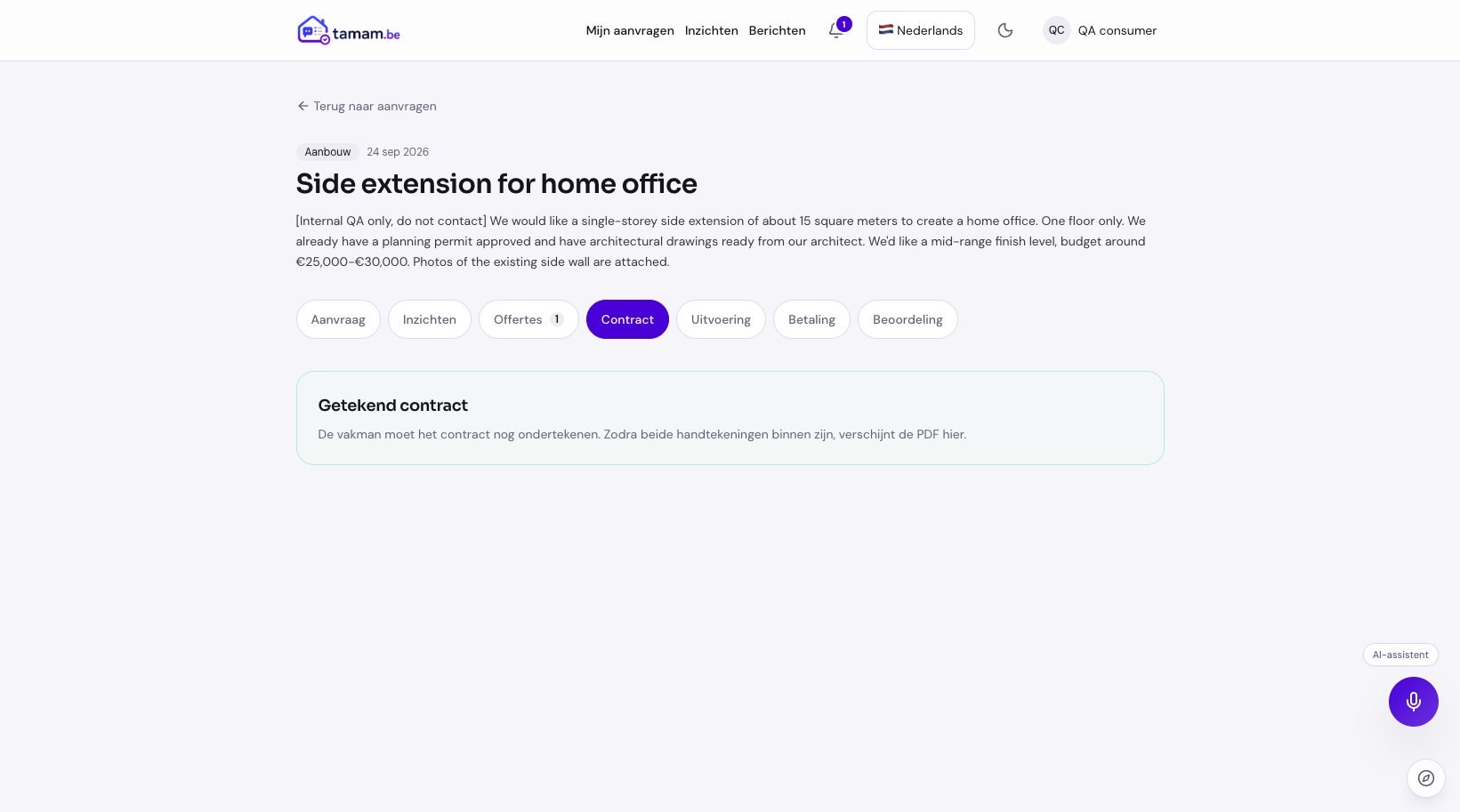
Na aanvaarding verschijnt het tabblad Contract. Op de aanvaarde offerte staat de knop Contract tekenen zolang jij nog niet getekend hebt. Ontbreekt er nog een handtekening, dan zegt het scherm van wie: "U moet het contract nog ondertekenen." of "De vakman moet het contract nog ondertekenen." Wordt de PDF nog gemaakt, dan meldt het dat ook. Zijn beide handtekeningen binnen, dan download je het met PDF downloaden.
Op de offertekaart staat ook een knop Contract. Is het contract nog niet door beide partijen getekend, dan opent die een niet-ondertekend exemplaar en verandert het opschrift daarna in Contract (concept) — let erop welk exemplaar je bewaart.
Herroepingsrecht
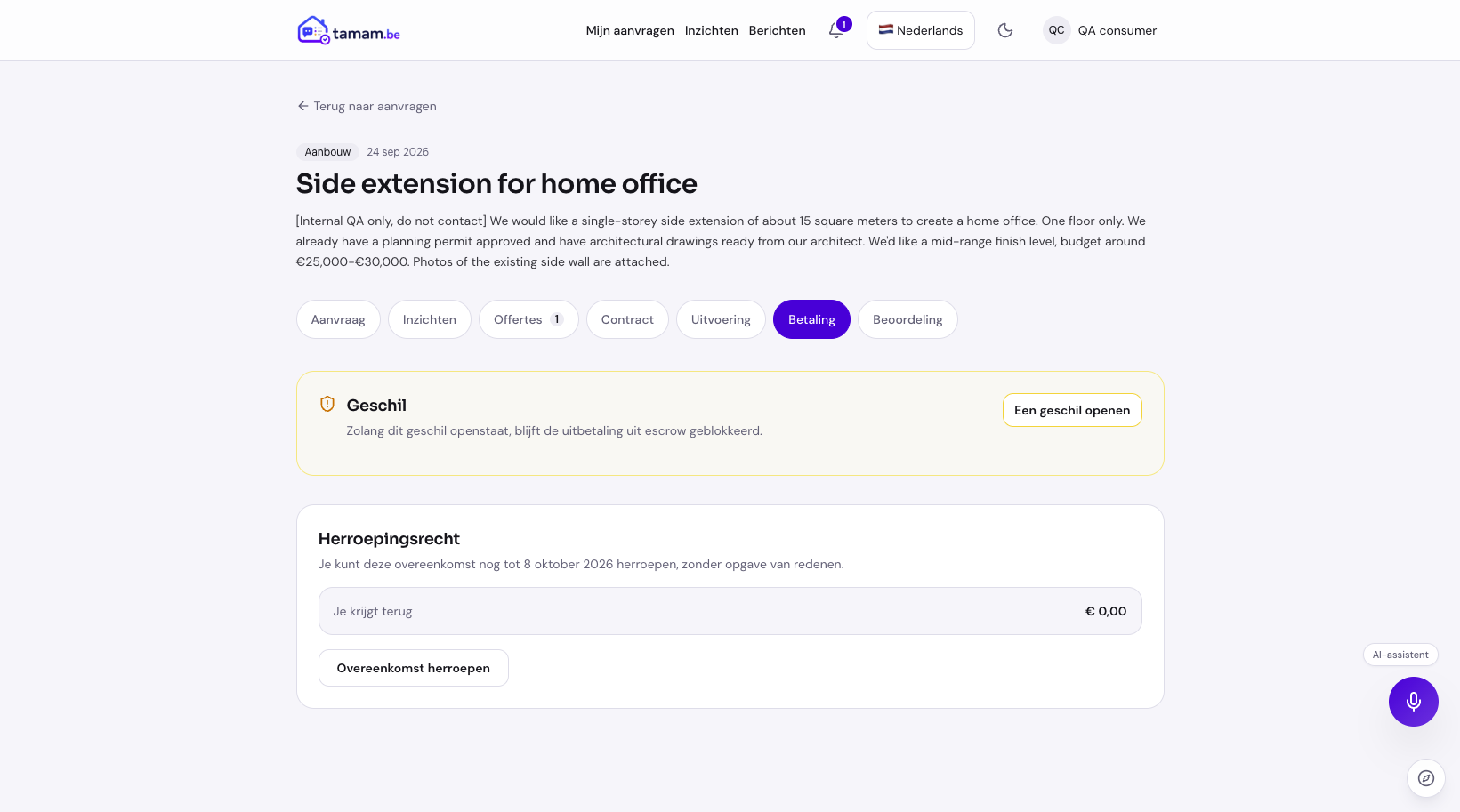
Onderaan het tabblad Betaling staat Herroepingsrecht. Daar zie je tot wanneer je de overeenkomst kunt herroepen: 14 dagen, zonder dat je een reden hoeft op te geven. Na die termijn verdwijnt het blok. Je begint met Hier de overeenkomst herroepen en bevestigt met Herroeping bevestigen; de terugbetaling volgt binnen 14 dagen. Had de vakman al een deel van het werk uitgevoerd, dan blijft het bedrag voor dat deel bij hem. Klopt het percentage dat hij opgeeft niet, gebruik dan Ik ben het hier niet mee eens — zolang die betwisting loopt, wordt er niets afgerekend.
Plaatsbezoek
Wil een vakman eerst langskomen, dan zie je Plaatsbezoek met de uitleg "Een vakman wil eerst ter plaatse komen kijken." Je kiest een tijdstip dat je past en bevestigt met Tijdstip bevestigen. Heeft de vakman een kostprijs opgegeven, dan staat die erbij; heeft hij uitdrukkelijk 0 ingevuld, dan lees je "Dit plaatsbezoek is gratis." Zegt hij er niets over, dan staat er geen regel over de kostprijs — vraag het dan na. Annuleren kan met Ja, annuleren — dat kan niet ongedaan gemaakt worden, er moet dan een nieuw bezoek worden voorgesteld.
Uitvoering, betaling en beoordeling
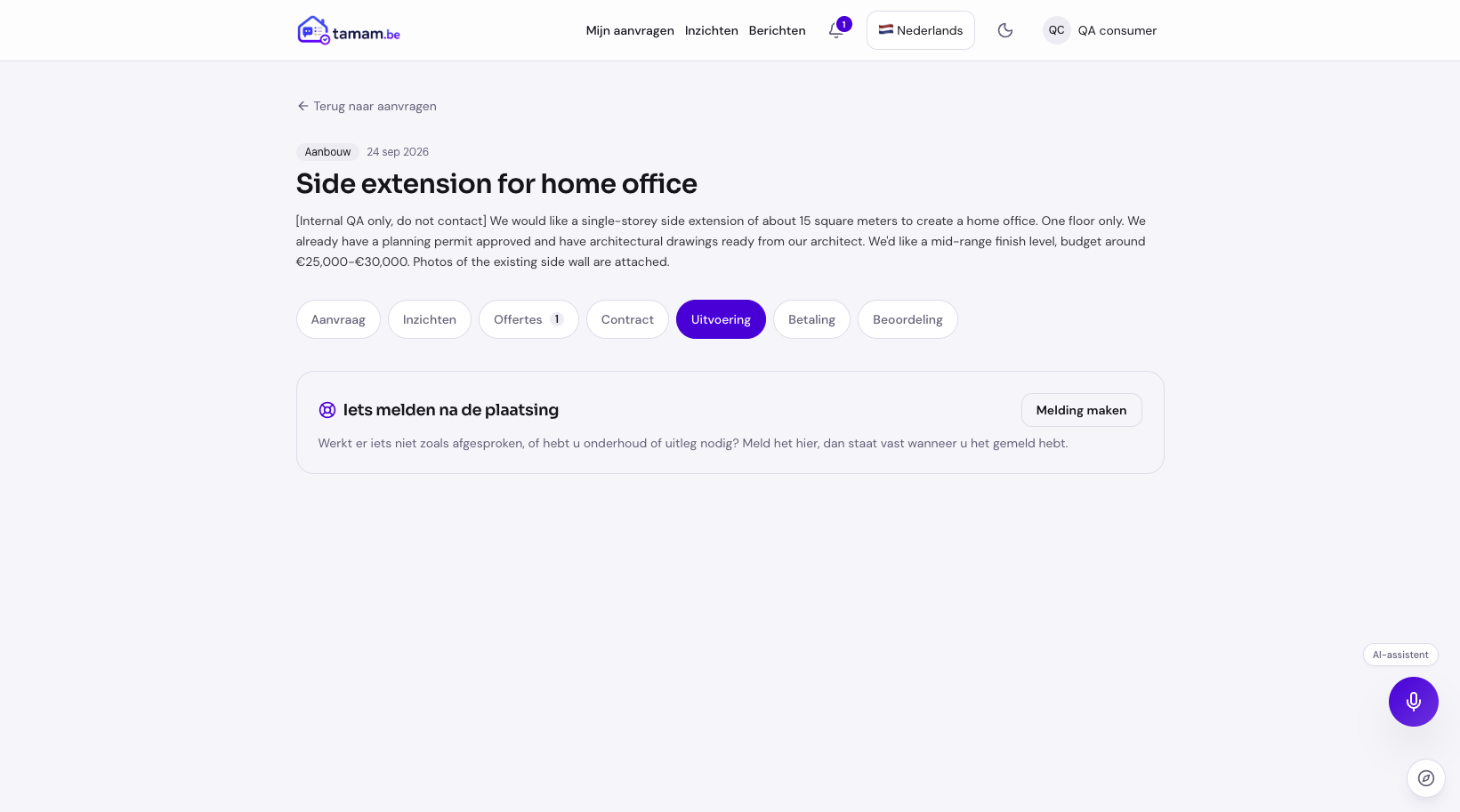
Onder Uitvoering verschijnt wat de vakman heeft vastgelegd over wat er werkelijk geplaatst is: merk, model, serienummer, plaatsingsdatum en garantie. Zolang hij niets heeft ingevuld, zie je daar alleen het blok Iets melden na de plaatsing met de knop Melding maken. De gegevens blijven in je dossier staan — handig bij een latere herstelling of garantieclaim.
Loopt de betaling via tamam.be, dan wordt het bedrag onder Betaling vastgehouden en gaat het pas naar de vakman wanneer jij bevestigt dat het werk klaar is, met Werk is klaar — geld vrijgeven. Dat kan niet ongedaan gemaakt worden. Bevestig je niets, dan komt het bedrag automatisch vrij op de datum die het scherm toont. Klopt er iets niet, geef dan niets vrij en gebruik Een geschil openen op hetzelfde tabblad: zolang het geschil openstaat, wordt er niets uitbetaald en bemiddelt tamam.be.
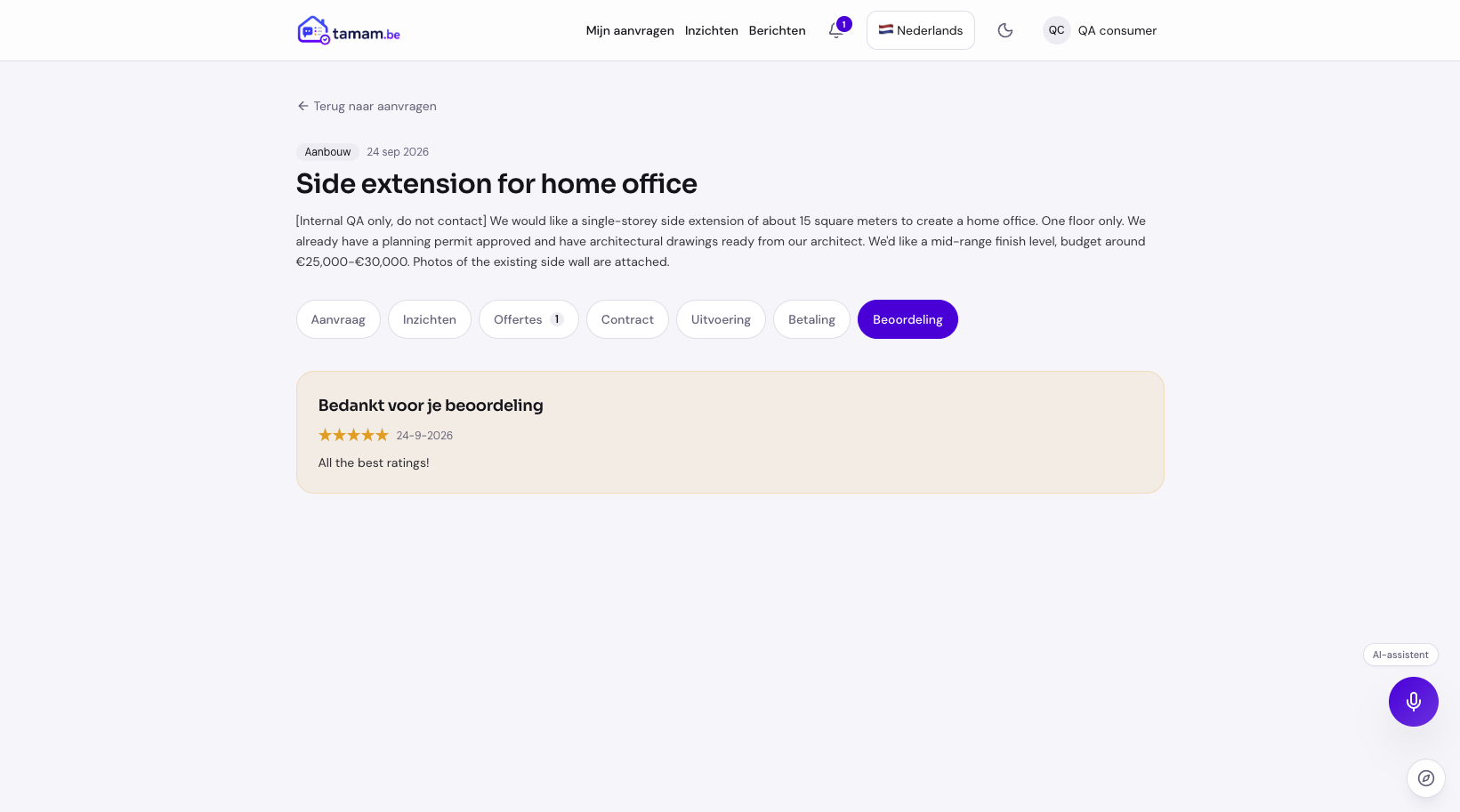
Onder Beoordeling geef je 1 tot 5 sterren en eventueel een opmerking. Die opmerking is openbaar zichtbaar op het profiel van de vakman.
Deel 2 — Voor vakmannen
6. Registreren en onboarding
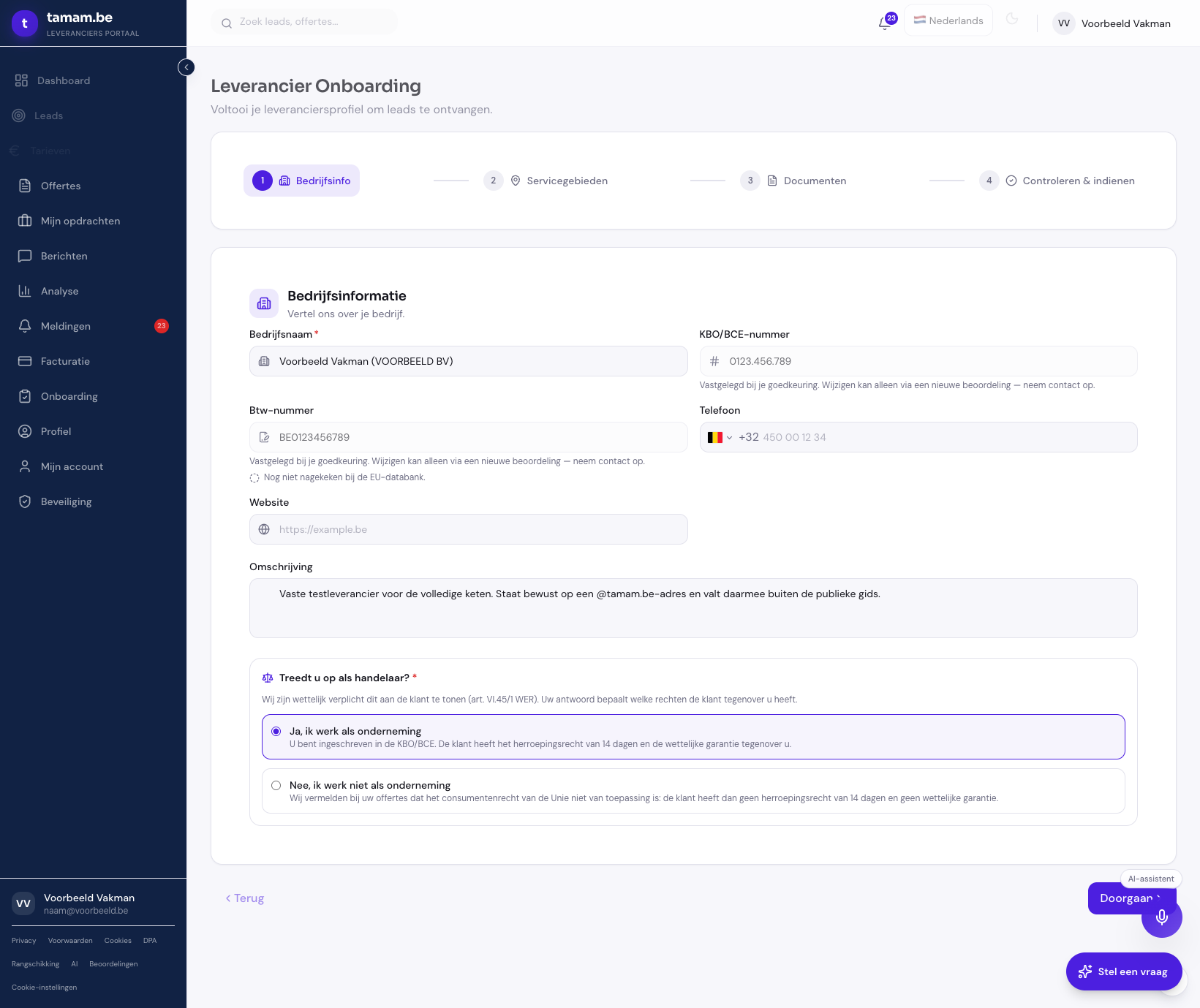
Kies Registreer je bedrijf. Bij de registratie wordt gevraagd: Treedt u op als handelaar? Dat is geen formaliteit — je antwoord bepaalt welke consumentenbescherming op jouw offertes van toepassing is (art. VI.44/3 WER) en het staat bij elke offerte die de klant leest. Wie niets verklaart, wordt bij de klant getoond als "Heeft nog niet verklaard of hij als handelaar optreedt".
Leverancier Onboarding verloopt in vier stappen:
- Bedrijfsinfo — bedrijfsnaam, KBO/BCE-nummer (tien cijfers, zonder "BE"), Btw-nummer (mét landcode), telefoon, website, omschrijving. De laatste twee cijfers van het KBO-nummer zijn een controle op de rest: één tikfout volstaat om het te laten weigeren, al bij de registratie.
- Servicegebieden — adres, Servicestraal en Categorieën. Er geldt een maximum; kies waar je écht in werkt, want je hoofdcategorie weegt het zwaarst.
- Documenten — Verzekeringscertificaat, Professionele certificering, ID-kopie, KBO/BCE-uittreksel (PDF, JPG of PNG). Minstens één document is nodig om te kunnen indienen.
- Controleren & indienen — nakijken en Profiel indienen.
Je werk wordt tussentijds bewaard (Automatisch bewaard). Lukt dat niet, dan blijft het in je scherm staan — verlaat de pagina dan niet voor je opnieuw bewaart.
Statussen tijdens de beoordeling
Wacht op verificatie · Wacht op documenten · In beoordeling · Actief · Afgewezen · Opgeschort. Een bericht van de beoordelaar verschijnt onder Bericht van onze beoordeling.
Staat je profiel op Opgeschort of Afgewezen, los dan op wat de beoordelaar vraagt — bijvoorbeeld ontbrekende documenten opladen — en dien het in stap 4 opnieuw in met Profiel indienen. Velden die na goedkeuring vastliggen, blijven vastliggen.
Wat vastligt na goedkeuring
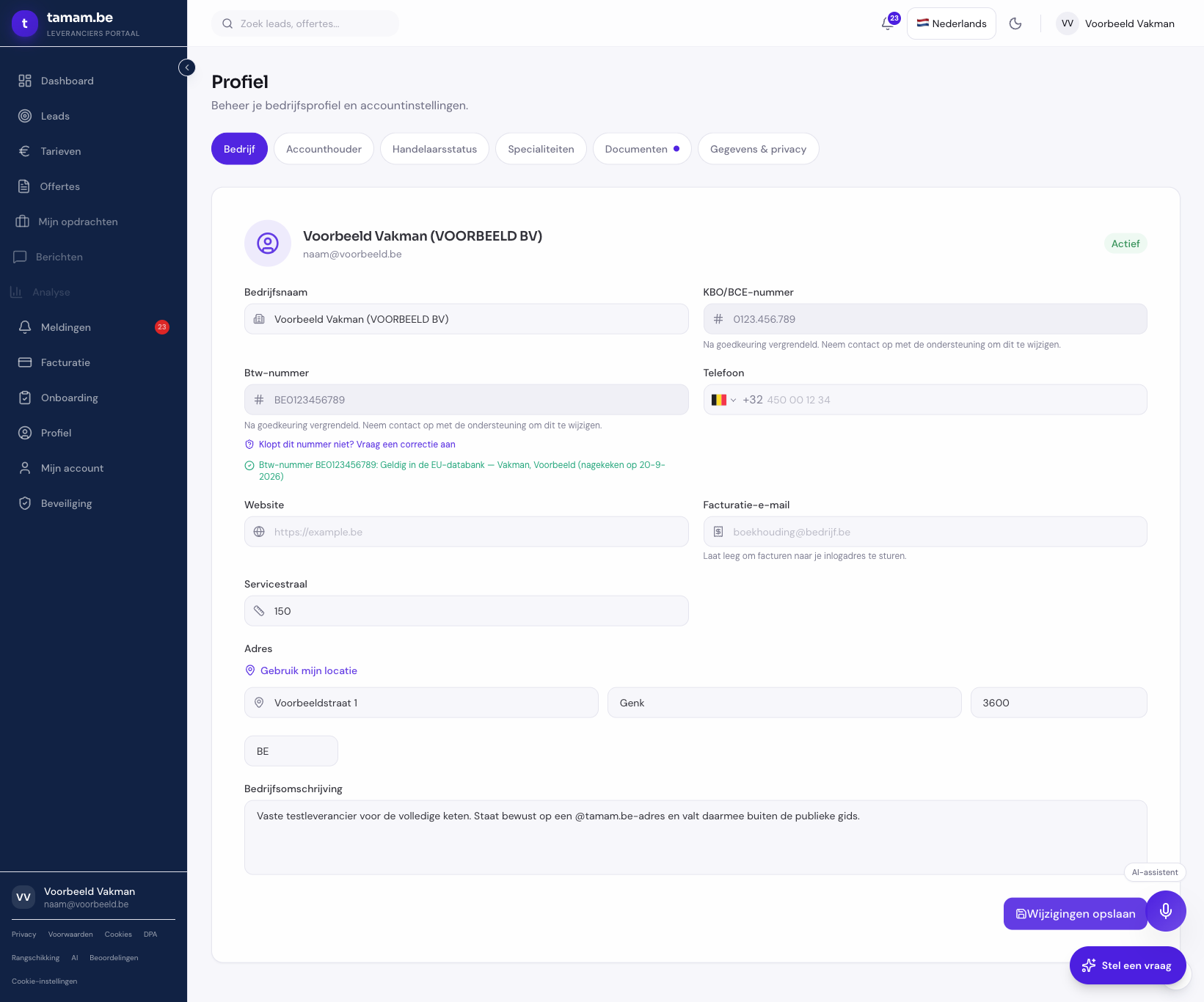
Na goedkeuring liggen je bedrijfsgegevens, documenten en specialiteiten vast: wijzigen kan alleen via een nieuwe beoordeling. Daarvoor bestaan aparte wegen — Klopt deze lijst niet meer? Vraag een wijziging aan voor je categorieën (op je profiel; je duidt er de categorieën aan die je wil doen), en Klopt dit nummer niet? Vraag een correctie aan voor je btw-nummer. In beide gevallen geef je een Reden op en kijkt een beheerder het na.
Je btw-nummer wordt nagekeken bij de EU-databank. Zolang die controle niet gelukt is, word je voor geen enkele aanvraag uitgenodigd, en een nummer dat er niet in staat, kun je ook niet op facturen gebruiken. Los dat dus eerst op.
7. Leads en privacy
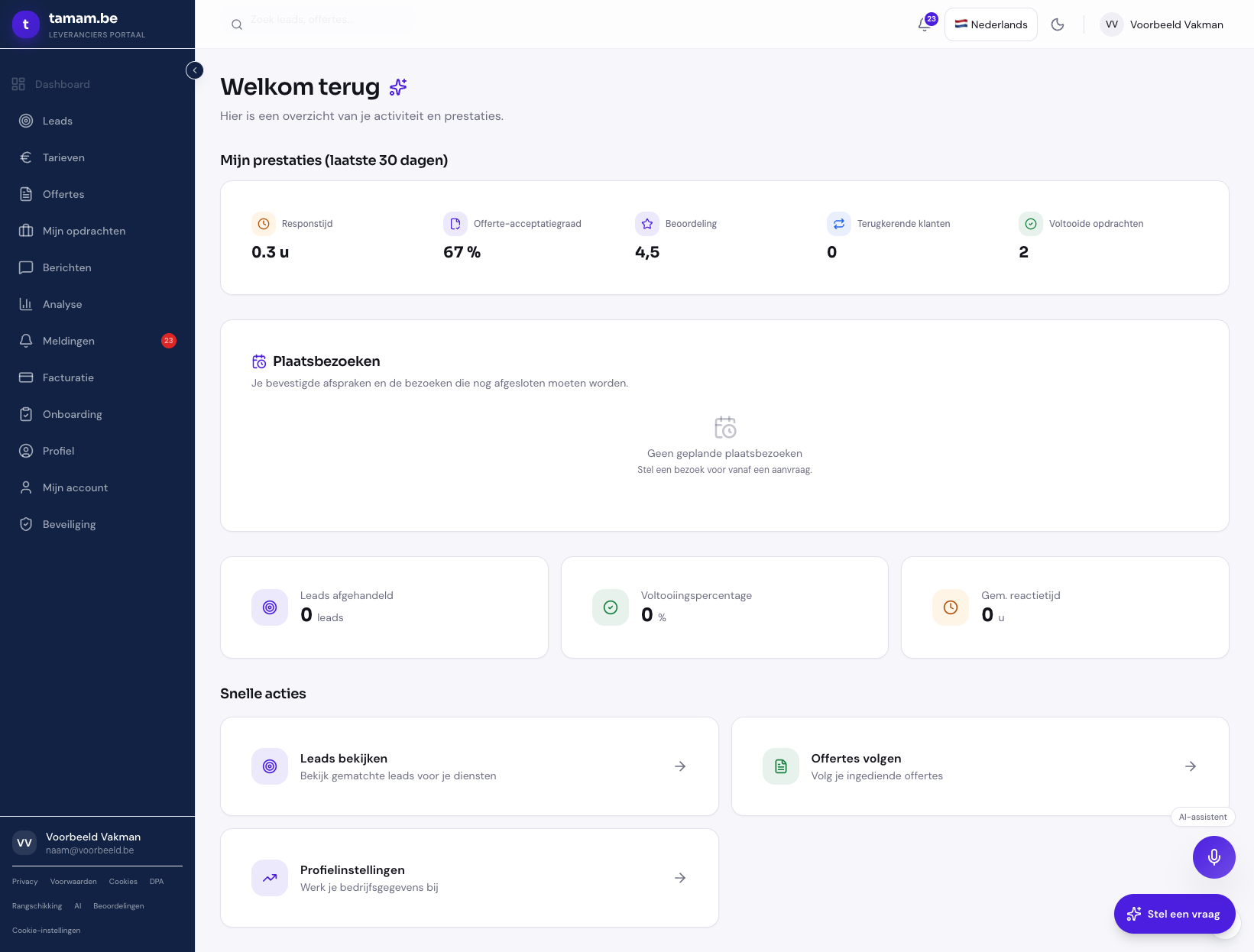
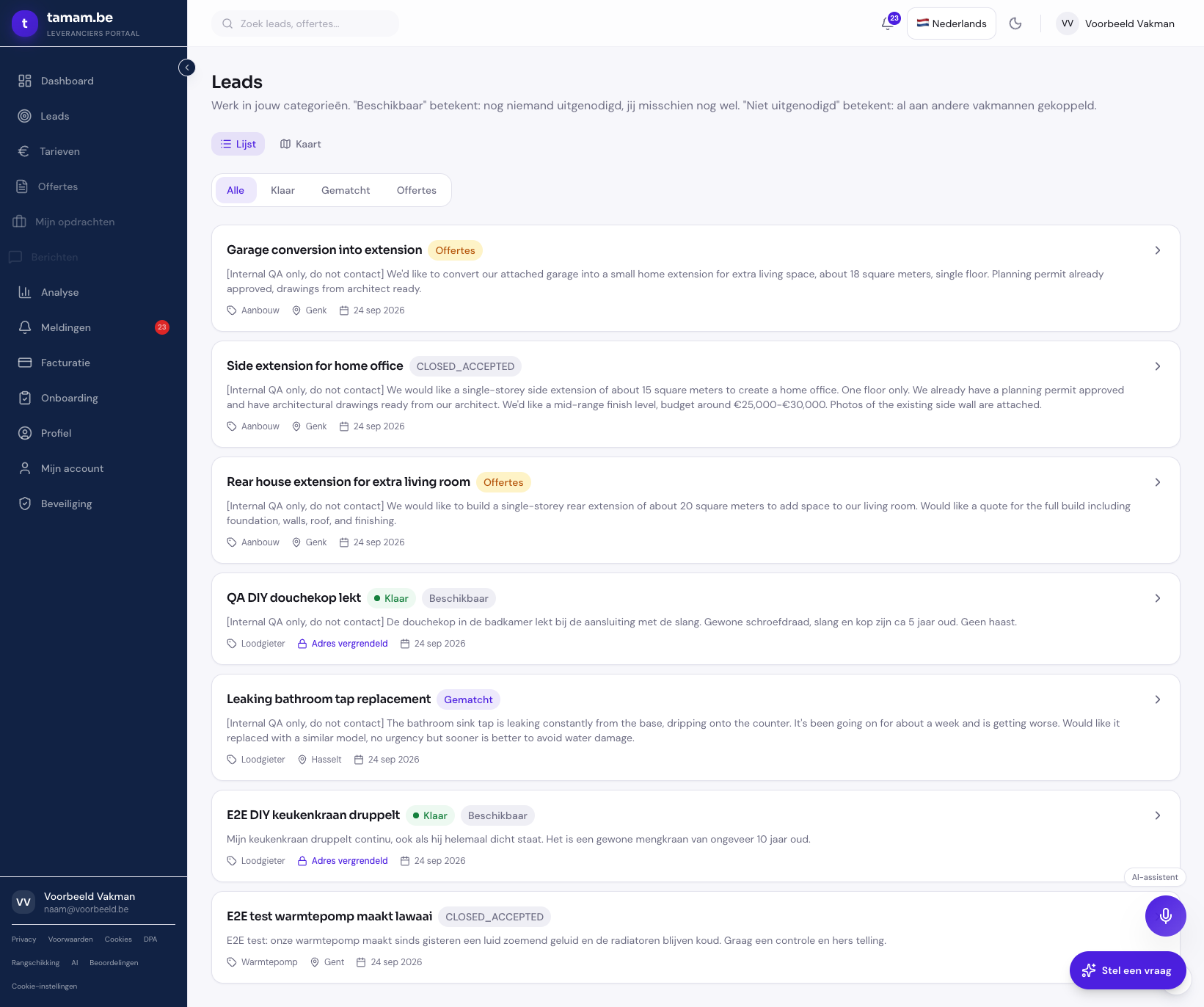
Leads toont het werk in jouw categorieën. Beschikbaar betekent: nog niemand uitgenodigd, jij misschien nog wel. Niet uitgenodigd betekent: al aan andere vakmannen gekoppeld. Filter met Alle, Klaar, Gematcht, Offertes, en schakel tussen Lijst en Kaart.
Kun je op een lead geen offerte maken, dan zegt het offerteformulier waarom nog vóór je begint te typen: de aanvraag is "nog niet aan vakmannen toegewezen" (wachten loont, je kunt nog uitgenodigd worden), "U bent voor deze aanvraag niet uitgenodigd", of de aanvraag is afgesloten. Een concept dat je al begon, blijft te openen.
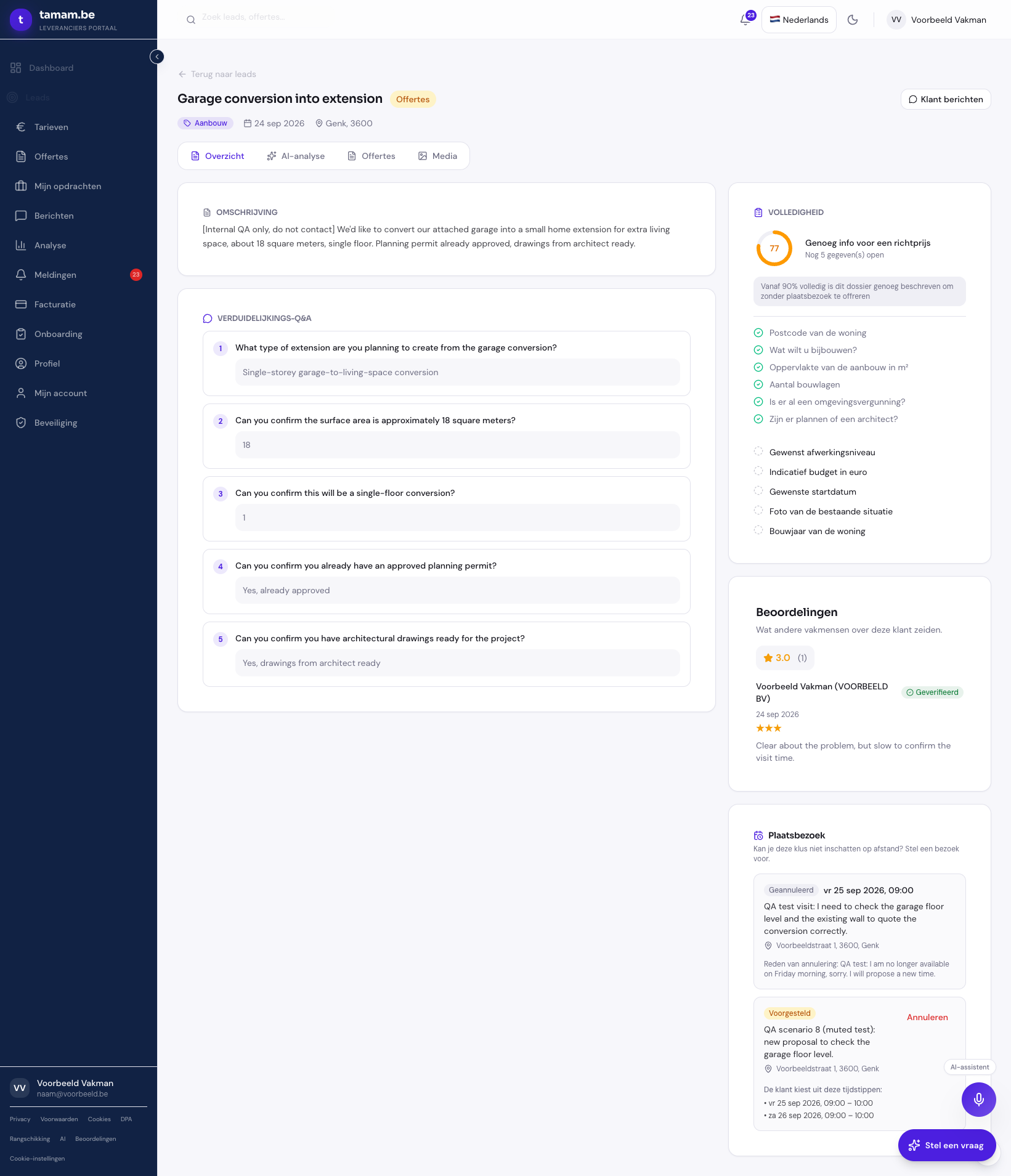
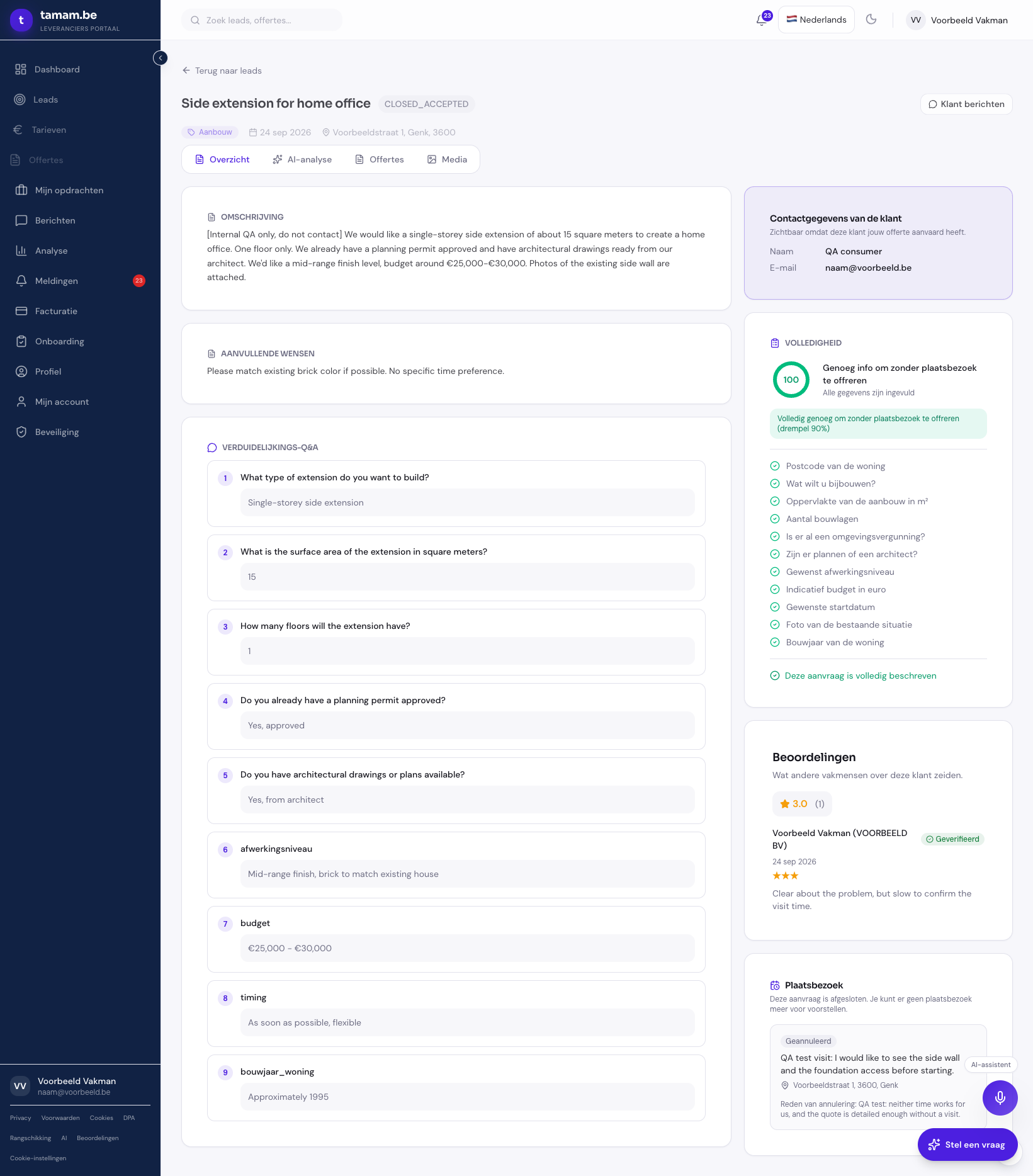
Een lead heeft de tabbladen Overzicht, AI-analyse, Offertes en Media.
Ben je voor een aanvraag uitgenodigd (Gematcht), dan is de lead al open en hoef je niets te ontgrendelen.
Ontgrendelen
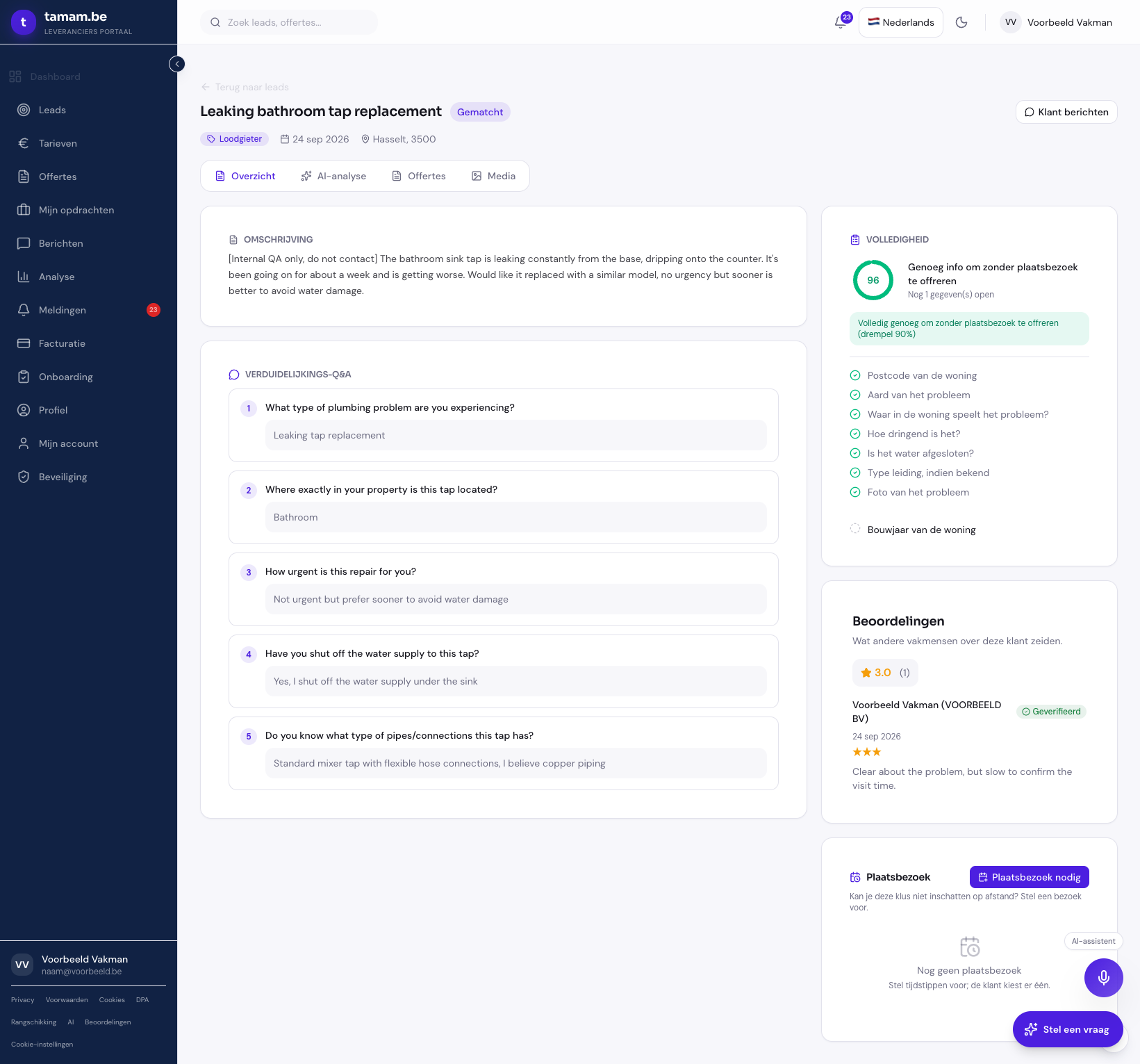
Een vergrendelde lead toont Adres vergrendeld, een benaderende locatie en een omschrijving waaruit contactgegevens weggelaten zijn. De knop Ontgrendelen noemt de kostprijs in credits. Na het ontgrendelen zie je je nieuwe saldo. Heb je te weinig, dan staat er: "Niet genoeg credits. Koop credits om te ontgrendelen." met de knop Credits kopen.
Let op: ontgrendelen geeft je de details van de klus en de verduidelijkingen, maar van het adres zie je dan nog alleen postcode en gemeente. De straat verschijnt pas wanneer de klant een plaatsbezoek met jou bevestigt of jouw offerte aanvaardt. Een credit koopt de omschrijving van de klus, niet het adres van de klant.
Contactgegevens van de klant
De rubriek Contactgegevens van de klant (naam, telefoon, e-mail) verschijnt alleen wanneer de klant jouw offerte heeft aanvaard. Het scherm zegt dat er letterlijk bij. Ontgrendelen geeft je de details van de klus — niet de persoonsgegevens.
8. Tarieven, btw en offertes
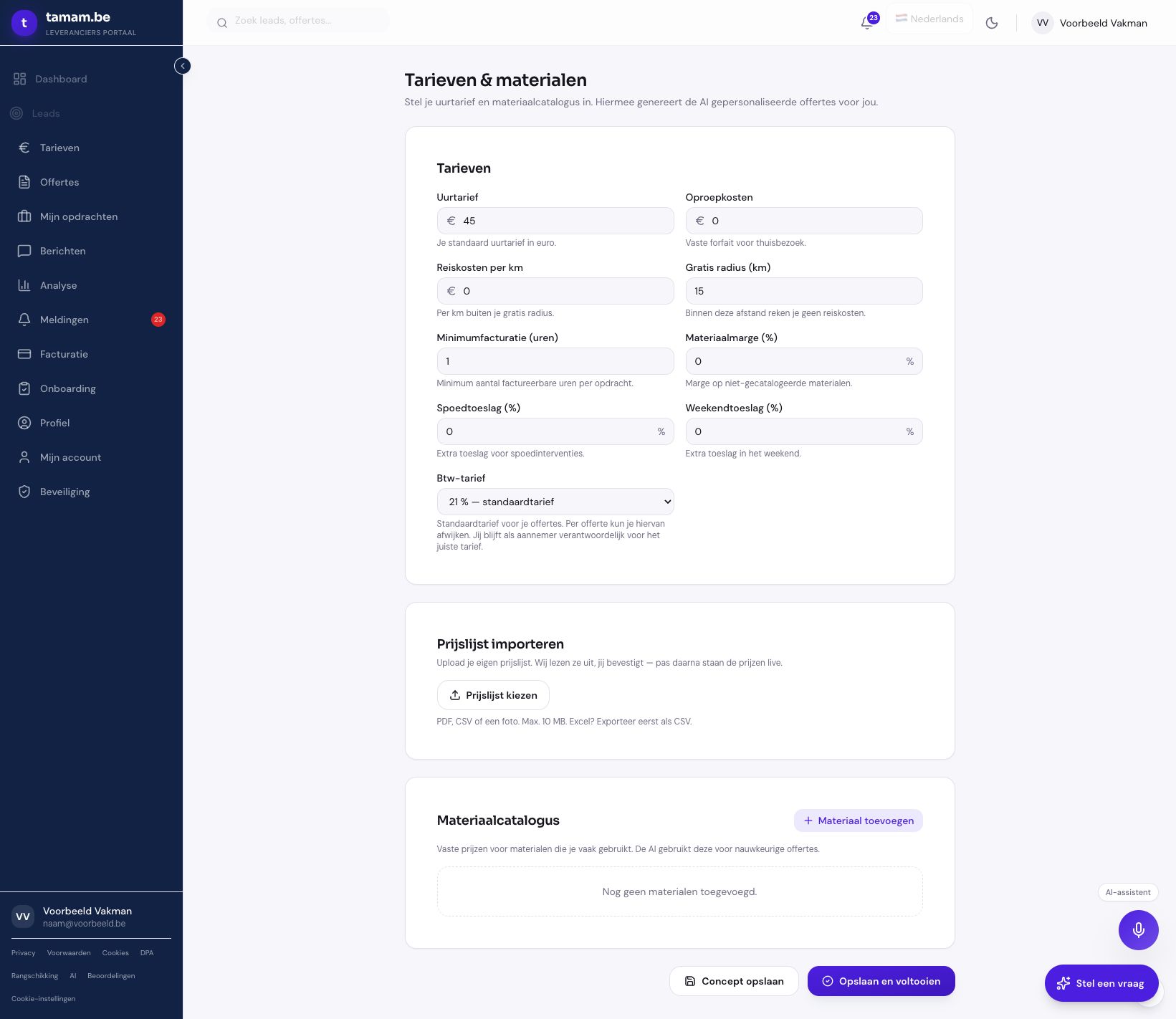
Onder Tarieven & materialen stel je in: Uurtarief, Oproepkosten, Reiskosten per km, Gratis radius (km), Minimumfacturatie (uren), Materiaalmarge (%), Spoedtoeslag (%) en Weekendtoeslag (%).
Het Btw-tarief kent drie keuzes:
- 21 % — standaardtarief
- 6 % — woning ouder dan 10 jaar
- 0 % — verlegging van heffing
Per offerte kun je hiervan afwijken, maar jij blijft als aannemer verantwoordelijk voor het juiste tarief. Bij 6 % hoort een verplichte vermelding op de factuur; het scherm toont de exacte formulering.
In de Materiaalcatalogus leg je vaste prijzen vast (naam, eenheid, eenheidsprijs, merk, model, specificatie, garantie in maanden). Heb je een eigen prijslijst, gebruik dan Prijslijst importeren (PDF, CSV of foto, max. 10 MB; Excel eerst als CSV exporteren). Wat eruit gelezen wordt, staat nog niet live: je krijgt Controleer voor je bevestigt te zien, met de rijen die een gok waren apart gemarkeerd. Pas met {aantal} prijzen bevestigen gaan ze in je catalogus.
Offertestatussen
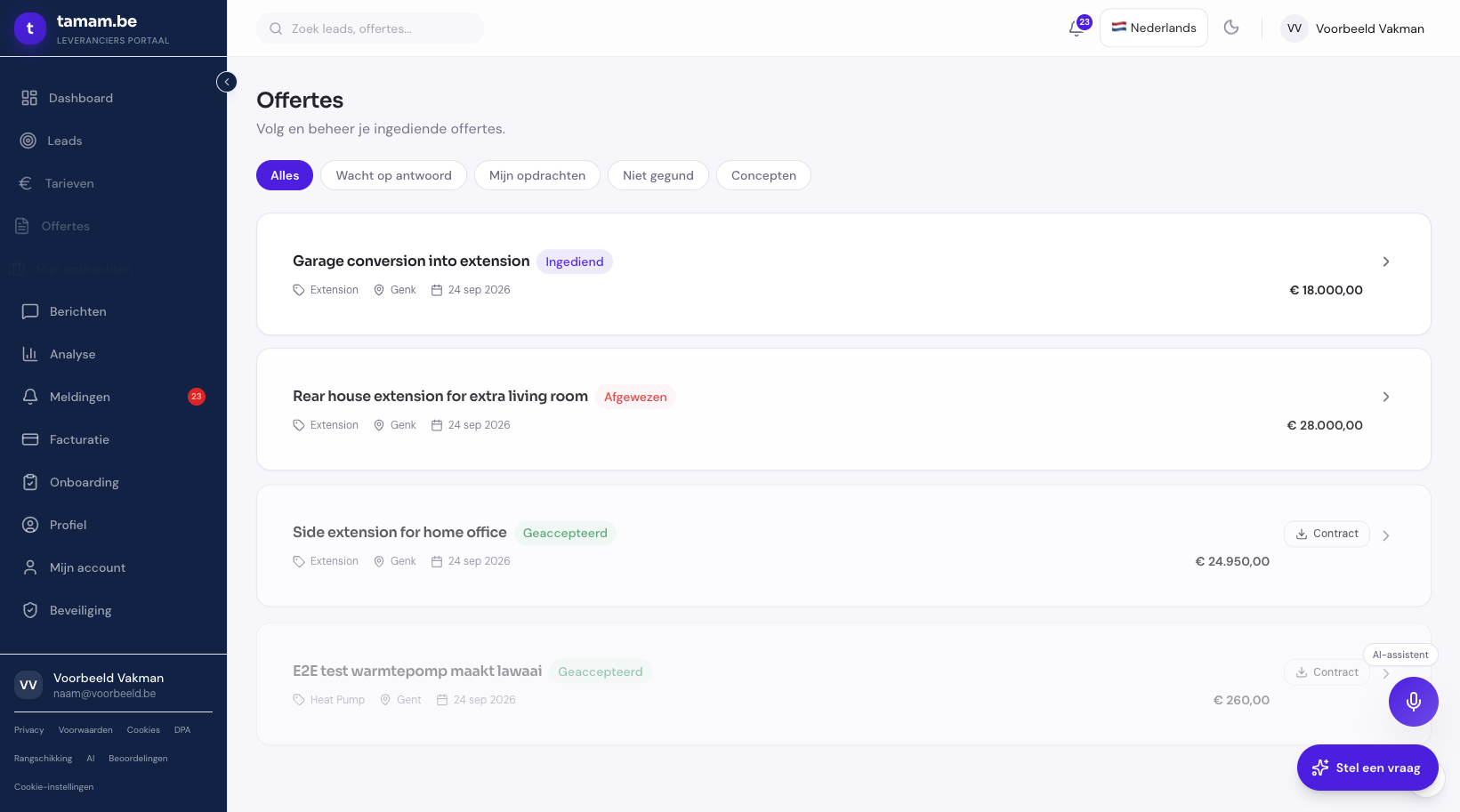
Concept · Ingediend · Aanpassing gevraagd · Herzien · Geaccepteerd · Afgewezen · Verlopen · Gesloten.
Aanpassing gevraagd betekent dat de klant een herziening vroeg. Herzien betekent dat je een verstuurde offerte hebt bewerkt: verstuur ze opnieuw, dan krijgt de klant de nieuwe versie.
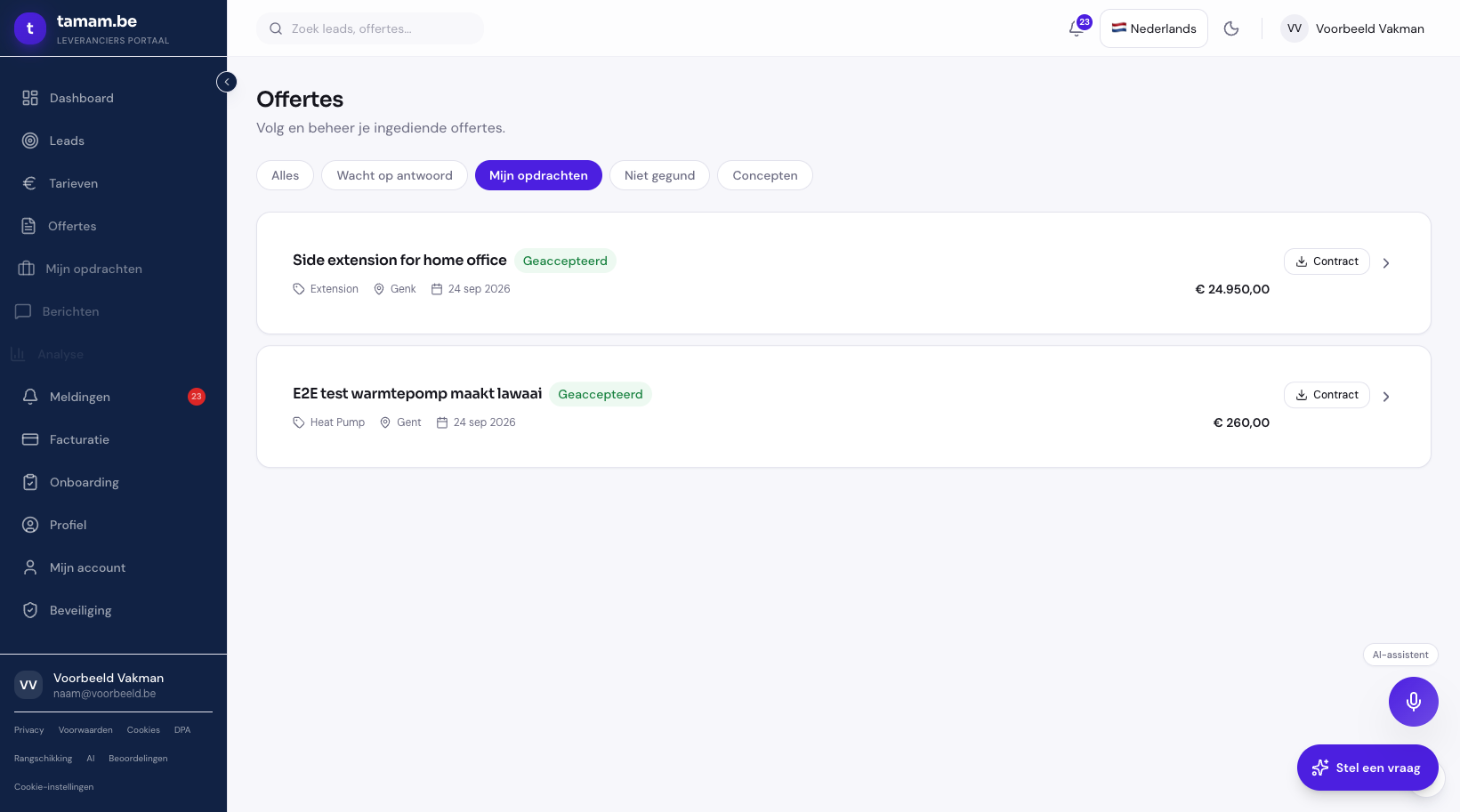
Onder Offertes filter je met Alles, Wacht op antwoord, Mijn opdrachten, Niet gegund en Concepten.
Een offerte in Concept ziet de klant niet: je moet ze nog versturen. Worden er credits aangerekend, dan kost het eerste versturen van een offerte één credit; opnieuw versturen na een aanpassing is gratis. Heb je te weinig, dan meldt het formulier "Niet genoeg credits om deze offerte te versturen." Een offerte zonder eigen einddatum blijft 14 dagen geldig. Vraagt de klant een aanpassing, dan pas je aan en verstuur je opnieuw. Een Afgewezen offerte is afgesloten; zolang de aanvraag openstaat, kun je een nieuwe sturen.
9. Een plaatsbezoek voorstellen
Kun je de klus niet van op afstand inschatten, gebruik dan Plaatsbezoek nodig. Dat kan zodra je voor de aanvraag uitgenodigd bent of er al een offerte op hebt ingediend, en zolang de aanvraag openstaat. Per aanvraag loopt er van jou telkens één voorstel.
Je geeft op: waarom het bezoek nodig is (de klant leest dit vóór hij kiest), de verwachte duur, en meerdere voorgestelde tijdstippen — de klant kiest er één. Het adres wordt overgenomen uit het dossier; pas het aan als het bezoek elders doorgaat. Optioneel vul je een Kostprijs van het bezoek in. Laat je dat leeg, dan zeg je er niets over; vul je 0 in, dan beloof je uitdrukkelijk dat het bezoek gratis is. Dat verschil is zichtbaar voor de klant.
Na afloop noteer je Afgerond of Niet komen opdagen.
10. Dossier, facturatie en uitbetaling
Onder Wat u geplaatst heeft leg je vast wat er werkelijk gemonteerd is. Alleen de naam is verplicht; merk, model, serienummer, plaatsingsdatum en garantie vul je in voor zover je ze kent. Een technische fiche toevoegen kan. De klant ziet dit in zijn dossier — verwijder je iets, dan kan hij het niet meer terugvinden.
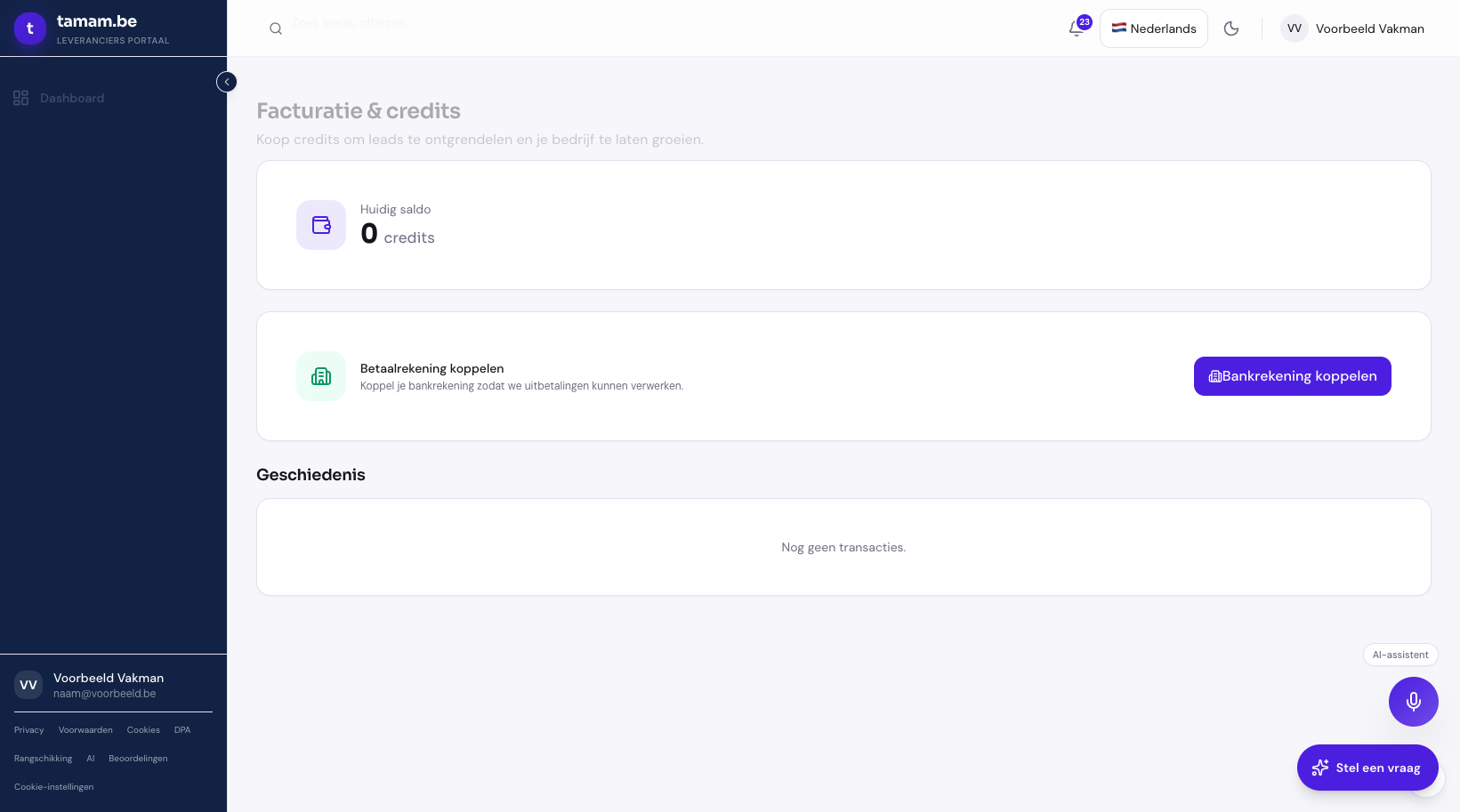
Facturatie & credits toont je Huidig saldo en de pakketten Starter, Pro en Business. Onder Geschiedenis staan je transacties: Credits gekocht, Credit gebruikt, Terugbetaling, Aanpassing, Bonus.
Voor uitbetalingen koppel je met Bankrekening koppelen je rekening via Stripe. Zolang dat niet af is, staat er Voltooi je betaalinstellingen.
Je Facturen kun je downloaden; ze worden geleverd als Peppol e-factuur of als PDF-bon. Wil je ze naar je boekhouder laten sturen, vul dan een Facturatie-e-mail in — laat je dat leeg, dan gaan ze naar je inlogadres.
Deel 3 — Als er iets misloopt
| Wat je ziet | Wat er aan de hand is |
|---|---|
| De verificatielink werkt niet | Er is intussen een nieuwe verstuurd, of de link is verlopen. Vraag een nieuwe aan en gebruik de laatste mail. |
| Na het herstellen van je wachtwoord ben je overal uitgelogd | Dat is opzet: alle bestaande sessies worden afgesloten. Log opnieuw in. |
| Een aanvraag blijft op AI-fout staan | De analyse is mislukt, meestal omdat de AI-dienst even niet beschikbaar was. Gebruik Opnieuw proberen; lukt het blijvend niet, contacteer dan de ondersteuning. |
| Ontgrendelen lukt niet | "Niet genoeg credits." Koop credits, of controleer je saldo onder Facturatie & credits. |
| Geen leads in je lijst | Je profiel is nog niet actief, of je categorieën of servicestraal sluiten niets in. Controleer ze onder je profiel. |
| Een plaatsbezoek kan niet ingepland worden | Je bent niet uitgenodigd en hebt nog geen offerte ingediend, de aanvraag is afgesloten, of er loopt al een voorstel van jou. |
| Je btw-nummer wordt niet gevonden | Het staat niet in de EU-databank. Zo word je nergens voor uitgenodigd en kun je het niet op facturen gebruiken — vraag een correctie aan. |
| De knop heet Contract (concept) | Het exemplaar is nog niet ondertekend. Wacht op de handtekeningen. |
Kom je er niet uit, neem dan contact op met de ondersteuning via je account. Vermeld het aanvraagnummer; zonder dat nummer kan niemand meekijken.
Wat welke partij te zien krijgt
- Een vakman ziet aanvragen in zijn categorieën en werkgebied eerst afgeschermd: een benaderende locatie en een omschrijving zonder contactgegevens. Pas na een uitnodiging of na het ontgrendelen ziet hij de volledige klus. Van het adres ziet hij ook dan alleen postcode en gemeente — de straat pas wanneer de klant een plaatsbezoek bevestigt of zijn offerte aanvaardt.
- De contactgegevens van de klant — naam, telefoon, e-mail — verschijnen pas wanneer de klant de offerte van die vakman heeft aanvaard.
- Een klant ziet van een vakman wat er in het bedrijfsprofiel staat, samen met diens verklaring over de handelaarsstatus.
- Onder Gegevens & privacy kun je je gegevens exporteren of je account laten verwijderen. Verwijderen gebeurt pas nadat je op de bevestigingslink klikt; die link verloopt na een uur.
Nog te doen aan deze handleiding
- Schermafbeeldingen uit productie, gemaakt met speciale QA-accounts — zonder echte namen, e-mailadressen, telefoonnummers, adressen, inloggegevens of meldingen van derden (#553).
- Een link vanuit het Help Center naar dit document (
/faq, #509).
Deze punten kunnen niet door een agent afgevinkt worden en staan bewust open:
- Nalezing door een Nederlandstalige productverantwoordelijke. De
schermteksten komen rechtstreeks uit
messages/nl.jsonen zijn dus niet machinaal vertaald. Op 2026-09-25 is de tekst door een agent naast de code en de productiesite gelegd en bijgewerkt (#553), maar nog niet door een mens nagelezen. - Iemand die de handleiding doorloopt zonder voorkennis van het product.