
tamam.be — Instrukcja użytkownika
Ostatni przegląd: 2026-11-24 · Aplikacja: aplikacja internetowa tamam.be (produkcja)
Ta instrukcja opisuje aplikację internetową. Aplikacja mobilna nie jest tu omawiana. Wszystkie teksty z ekranu zapisane pogrubieniem lub w cudzysłowie zostały dosłownie przeniesione z polskiego interfejsu; jeśli tekst na Twoim ekranie jest inny, to nieaktualna jest instrukcja, a nie ekran.
O formie zwracania się: interfejs zwraca się do Ciebie na „ty”, a miejscami bardziej oficjalnie. Ta instrukcja konsekwentnie zwraca się do Ciebie na ty; tam, gdzie tekst z ekranu jest cytowany dosłownie, zostaje forma, którą pokazuje aplikacja.
Słowniczek
| Termin | Znaczenie |
|---|---|
| Zgłoszenie | Zlecenie, które opisujesz i wysyłasz jako klient. |
| Lead | To samo zgłoszenie w postaci, w jakiej fachowiec widzi je na swojej liście. |
| Dopasowanie | Powiązanie zgłoszenia z fachowcem, który może je zobaczyć. |
| Oferta | Propozycja cenowa fachowca. |
| Zmiana oferty | Prośba do fachowca o poprawienie jego oferty. |
| Wizyta na miejscu | Wizyta u klienta, zanim zostanie ustalona cena. |
| Fachowiec | Profesjonalista, który wykonuje zlecenie. W interfejsie także „wykonawca”. |
| Kredyt | Środki na odblokowanie zgłoszenia. Na tamam.be obecnie wyłączone. |
| KBO | Kruispuntbank van Ondernemingen: belgijski rejestr przedsiębiorstw. |
| VIES | Europejska baza danych, w której sprawdza się numery VAT. |
| Przedsiębiorca | Fachowiec, który oświadcza, że działa jako firma; wtedy obowiązuje prawo konsumenckie. |
Część 1 — Dla klientów
1. Zakładanie konta i logowanie
Rejestracja
Na stronie rejestracji wybierz Zarejestruj się jako klient. Ekran nazywa się Rejestracja klienta. Wpisz swoje dane i potwierdź przyciskiem Utwórz konto. Hasło musi mieć co najmniej 8 znaków, a żeby przejść dalej, musisz zaakceptować politykę prywatności i regulamin.
Potem następuje Weryfikacja e-maila: dostaniesz wiadomość z linkiem. Dopiero gdy w niego klikniesz, Twój adres jest potwierdzony. Jeśli link już nie działa, poproś o nowy i zajrzyj też do folderu ze spamem. Nowy link unieważnia poprzedni; komunikat, który wtedy zobaczysz, mówi, że stary link wygasł.
Logowanie
Na ekranie Zaloguj się możesz:
- zalogować się adresem e-mail i hasłem;
- poprosić o jednorazowy sześciocyfrowy kod wysyłany e-mailem — ekran informuje wtedy: "Sprawdź skrzynkę. Kod jest ważny 10 minut.";
- zalogować się przez Google lub Apple;
- użyć Zaloguj się kluczem dostępu: odciskiem palca, twarzą lub kodem PIN urządzenia, bez hasła. Klucz dostępu dodajesz wcześniej w sekcji Klucze dostępu na swoim koncie, przyciskiem Dodaj klucz dostępu;
- wypełnić drugi krok, jeśli masz włączoną weryfikację dwuetapową.
Nie pamiętasz hasła? Użyj linku Zapomniałeś hasła?. Uwaga: po zresetowaniu hasła Twoje dotychczasowe sesje zostają zakończone — na pozostałych urządzeniach musisz zalogować się ponownie. Tak ma być.
2. Jak poruszać się po koncie
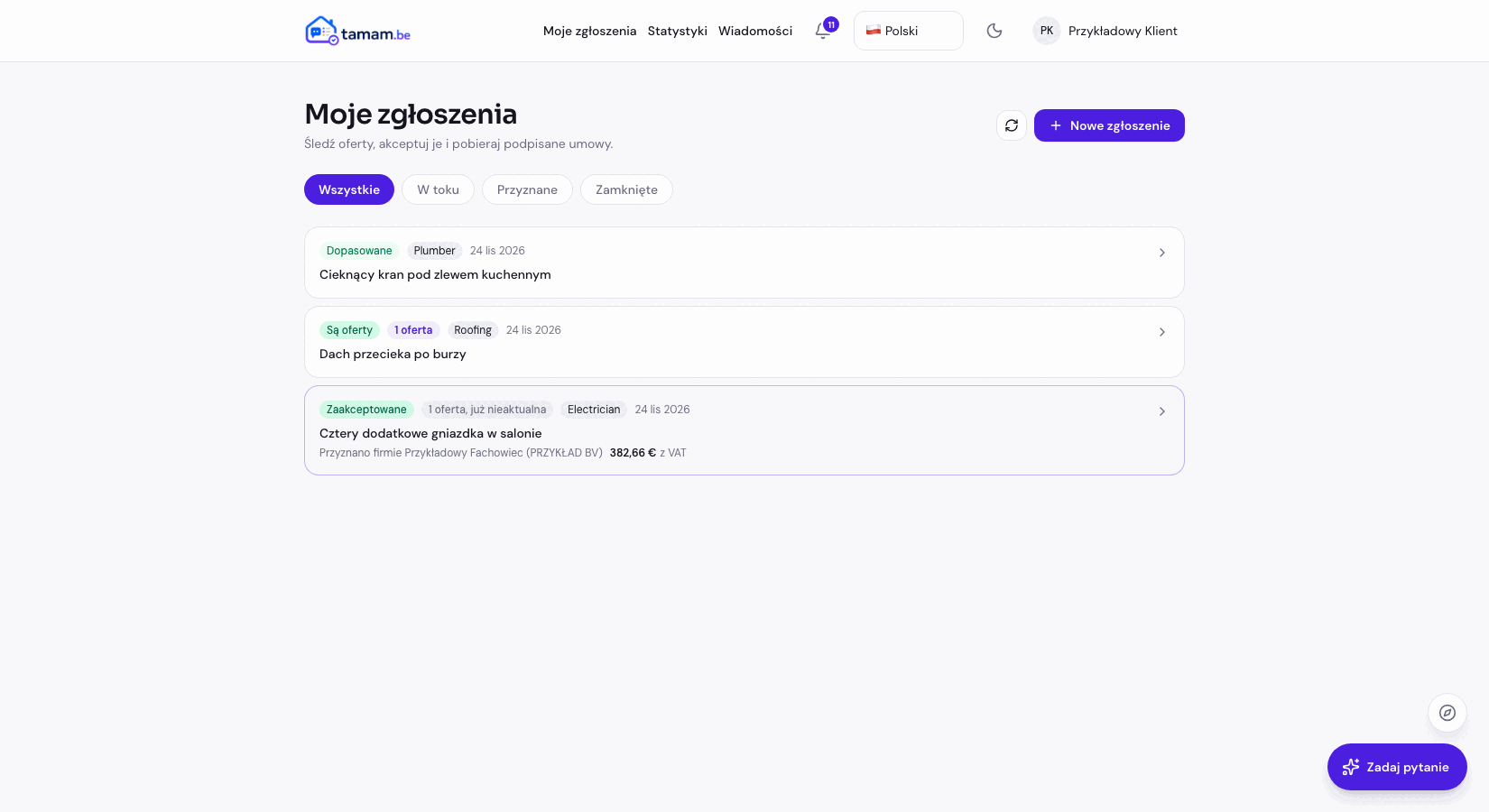
Na górze znajdują się Moje zgłoszenia, Statystyki i Wiadomości, a obok dzwonek, pod którym są Powiadomienia. Pod Twoim imieniem (awatarem) znajdziesz Profil, Płatności, Bezpieczeństwo i Wyloguj się; na telefonie przycisk Wyloguj się jest bezpośrednio na pasku. To, jakie e-maile i powiadomienia push dostajesz, ustawiasz na koncie w zakładce Powiadomienia. Wybór języka znajdziesz w nagłówku strony; obowiązuje on dla całego interfejsu.
Jeśli jesteś też fachowcem na tamam.be, zgłoszenia wysyłasz z tego samego konta. Twoja własna firma tego zgłoszenia nie widzi i nie może do niego złożyć oferty. Do swojej strefy fachowca przechodzisz przez link w nagłówku.
Możesz też połączyć tamam.be z asystentem AI, takim jak Claude lub ChatGPT; jak to zrobić, przeczytasz na tamam.be/ai-assistenten.
Każde zgłoszenie ma status. Jeśli widnieje przy nim Brak lokalizacji, adresu nie udało się odnaleźć i żaden fachowiec nie widzi zgłoszenia; popraw wtedy adres.
| Status | Co oznacza |
|---|---|
| Szkic | Jeszcze niewysłane. |
| AI analizuje | Opis jest czytany i klasyfikowany. |
| Wymaga przeglądu | Zgłoszenie sprawdza pracownik. |
| Wymagane wyjaśnienia | Czekają na Ciebie pytania. |
| Gotowe | Przetworzone, gotowe do dopasowania fachowców. |
| Dopasowane | Fachowcy zostali zaproszeni do przygotowania oferty. |
| Są oferty | Wpłynęły propozycje cenowe. |
| Zaakceptowane | Zaakceptowałeś ofertę. |
| Wygasłe | Zgłoszenie zostało zamknięte, a Ty nie zaakceptowałeś żadnej oferty. |
| Anulowane | Wycofałeś zgłoszenie. |
| Błąd AI | Analiza się nie powiodła. Możesz sam uruchomić ją ponownie przyciskiem Spróbuj ponownie. |
| Porzucone | Pytania doprecyzowujące zostały bez odpowiedzi; zgłoszenie jest zamknięte. |
W zgłoszeniu są najpierw tylko zakładki Zgłoszenie, Wyniki i Oferty. Gdy zaakceptujesz ofertę, dochodzą Umowa, Realizacja i Płatność, a po zakończeniu prac — Ocena.
3. Wysyłanie zgłoszenia
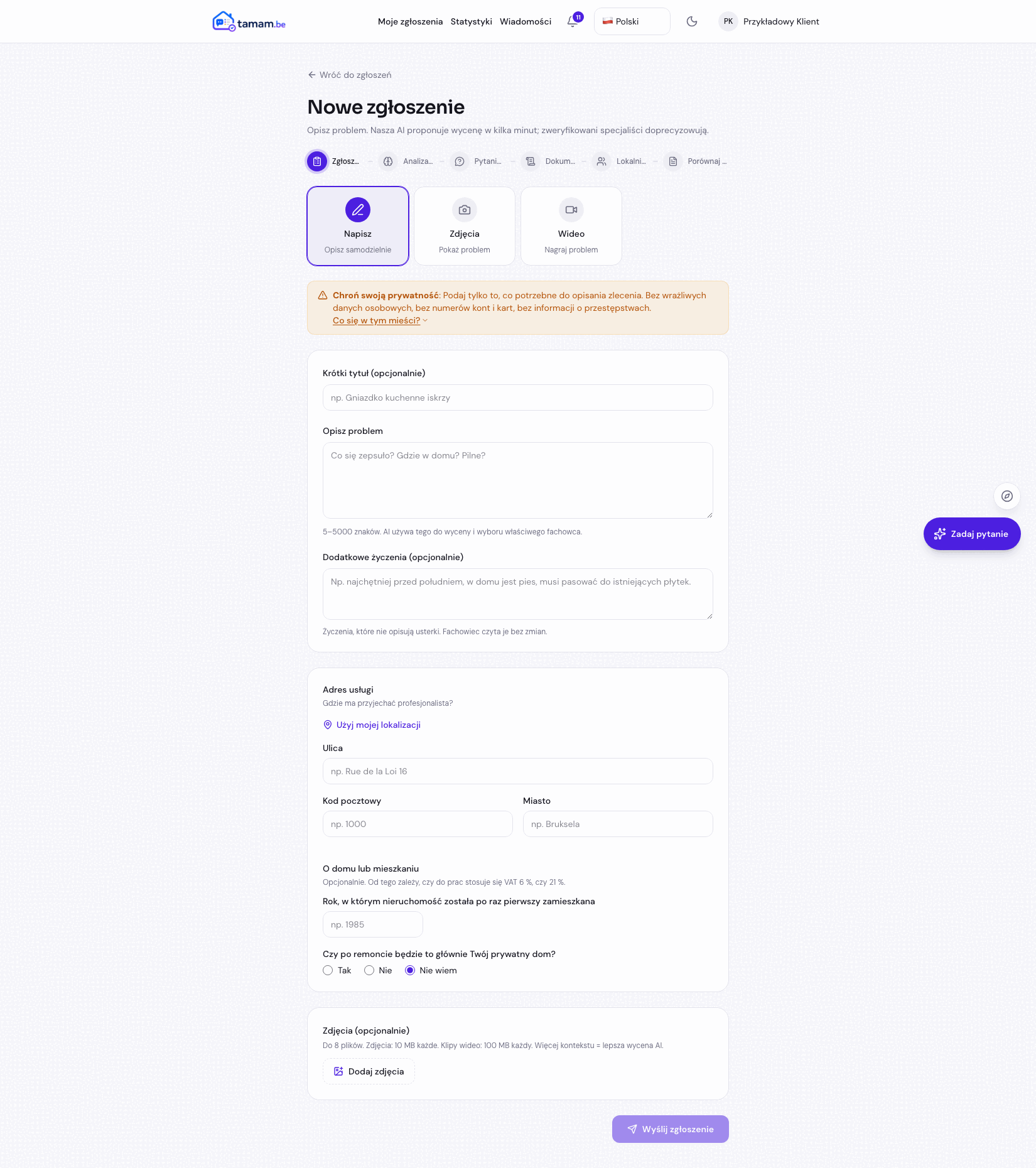
Najpierw wybierz, jak zaczynasz: Napisz, Mów (najwyżej 60 sekund; nagranie zostaje przepisane do Twojego opisu), Zdjęcia lub Wideo. Następnie wypełniasz pola: Krótki tytuł (opcjonalnie), Opisz problem, Dodatkowe życzenia (opcjonalnie), Adres usługi i Zdjęcia (opcjonalnie). Im konkretniej, tym bardziej przydatne oferty. Opis ma od 5 do 5000 znaków, a możesz dodać do 8 plików: zdjęcia do 10 MB, filmy do 100 MB; przyciskiem Usuń usuwasz plik. Zdjęcia i film nie są obowiązkowe, ale oszczędzają sporo wymiany wiadomości z fachowcami. Oczekiwanego terminu ani budżetu tutaj nie wpisujesz; jeśli czegoś brakuje, wróci to później jako pytanie doprecyzowujące. Wyślij zgłoszenie przyciskiem Wyślij zgłoszenie.
Twój adres pozostaje ukryty: "Fachowcy widzą tylko kod pocztowy i miejscowość, dopóki nie potwierdzisz wizyty lub nie przyjmiesz ich oferty."
Pole dodatkowych życzeń służy do preferencji, które nie opisują usterki; fachowiec czyta ten tekst tak, jak go napiszesz.
Pytania doprecyzowujące
Jeśli zgłoszenie ma status Wymagane wyjaśnienia, są pytania, na które fachowiec potrzebuje odpowiedzi, żeby podać cenę. Na każde pytanie możesz odpowiedzieć albo je pominąć; pominięte pytania są oznaczone jako Pominięto, a te bez odpowiedzi jako Nieodpowiedziane. Odpowiedź zmienisz później przyciskiem Zmień odpowiedź; na pominięte pytanie możesz jeszcze odpowiedzieć przyciskiem Jednak odpowiedz.
O wycenie AI
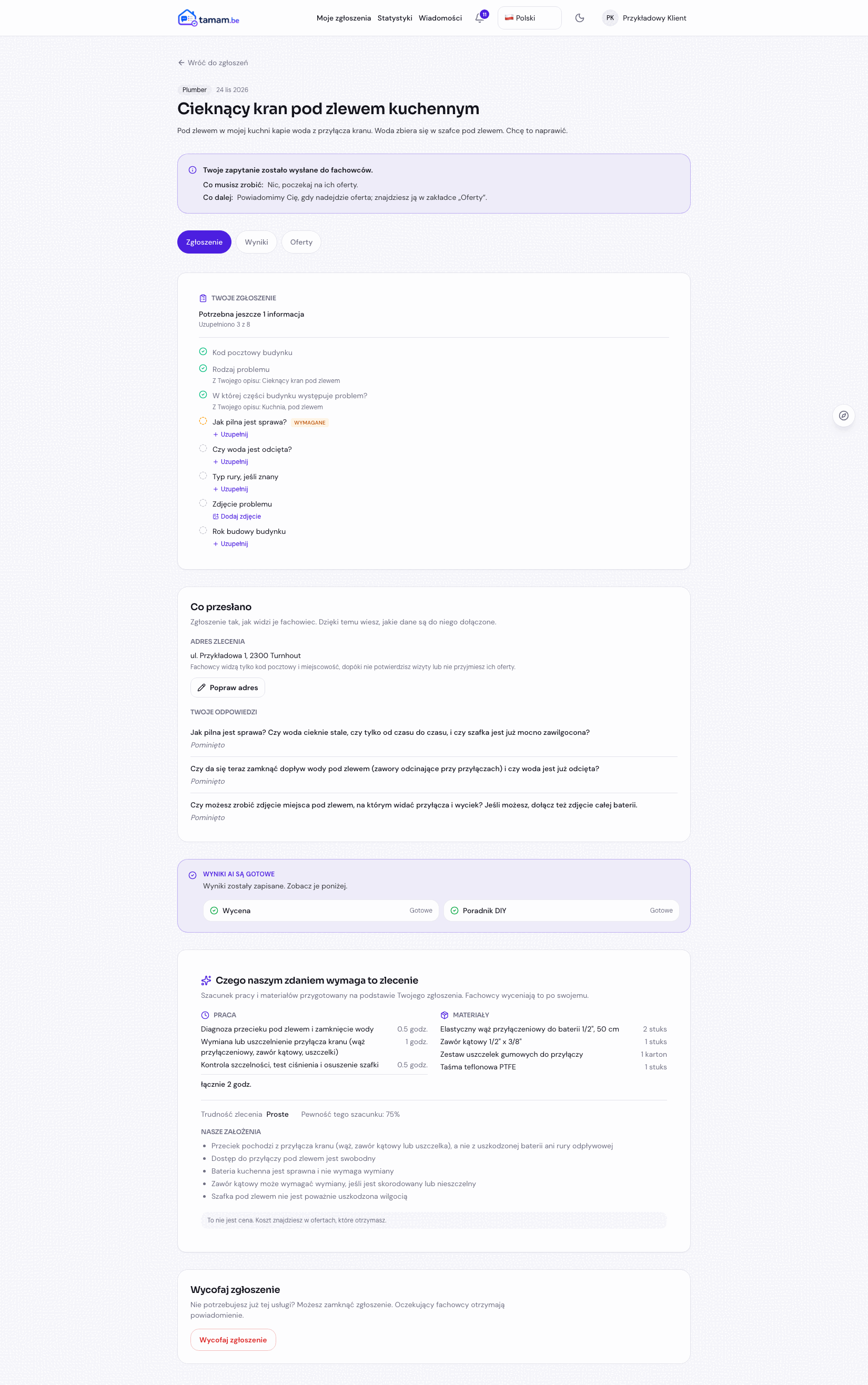
W zakładce Zgłoszenie znajduje się blok Czego naszym zdaniem wymaga to zlecenie: szacunek dla pozycji Praca (w godzinach) i Materiały, stopień trudności (Proste, Średnie lub Złożone), Nasze założenia oraz to, jak pewny jest ten szacunek. Ekran sam to dopowiada: "To nie jest cena. Koszt znajdziesz w ofertach, które otrzymasz."
Diagnozę, możliwą przyczynę i pilność AI przygotowuje tylko dla fachowca; Ty jako klient ich nie widzisz.
Jeśli zlecenie wygląda na coś, co możesz zrobić samodzielnie, zakładka Wyniki pokazuje Poradnik DIY: stopień trudności, szacowany czas, narzędzia, materiały, plan krok po kroku i ostrzeżenia dotyczące bezpieczeństwa. Jeśli masz wątpliwości, możesz stamtąd mimo to przejść do ofert.
Przygotowanie do wizyty
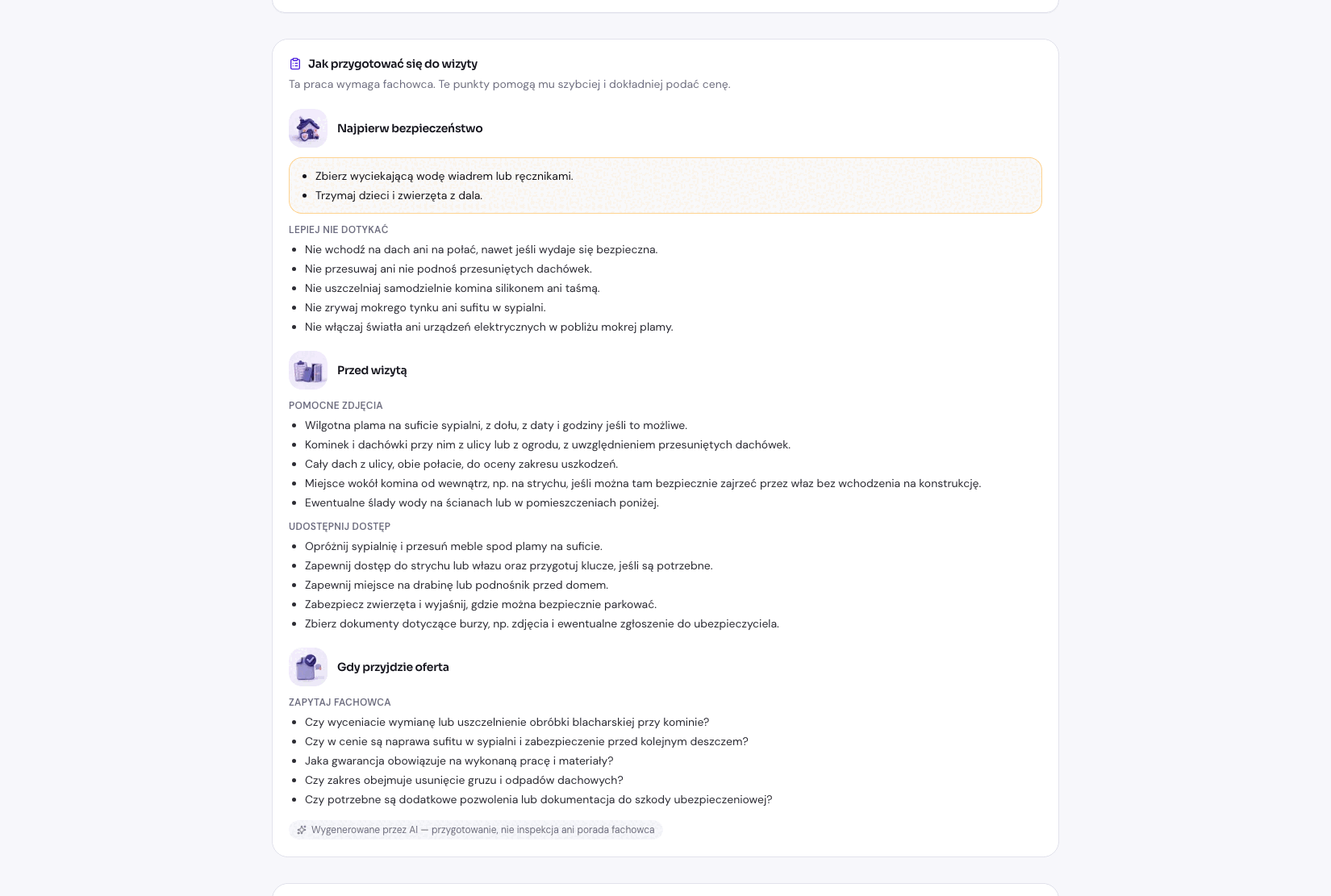
Przy pracach, które zawsze wymagają fachowca (gaz, elektryka, dach …), zakładka Zgłoszenie zamiast poradnika DIY pokazuje kartę Jak przygotować się do wizyty: "Ta praca wymaga fachowca. Te punkty pomogą mu szybciej i dokładniej podać cenę." Karta ma trzy części:
- Najpierw bezpieczeństwo — z listą Lepiej nie dotykać;
- Przed wizytą — Pomocne zdjęcia i Udostępnij dostęp;
- Gdy przyjdzie oferta — Zapytaj fachowca i Przeglądy i atesty.
Jeśli sytuacja może być niebezpieczna, widać tylko "To może być niebezpieczne" z przyciskiem Zadzwoń pod 112 — nie czekaj wtedy na ofertę.
Wycofanie zgłoszenia
Zlecenie nie jest już potrzebne? Użyj przycisku Wycofaj zgłoszenie. Aplikacja poprosi o potwierdzenie przyciskiem Tak, wycofaj lub Zachowaj, a ekran wymienia skutki: fachowcy nie mogą już odpowiadać, otwarte oferty zostają zamknięte i nie da się tego cofnąć — trzeba by wysłać nowe zgłoszenie. W polu Powód możesz podać powód, ale nie jest to obowiązkowe.
4. Czytanie i porównywanie ofert
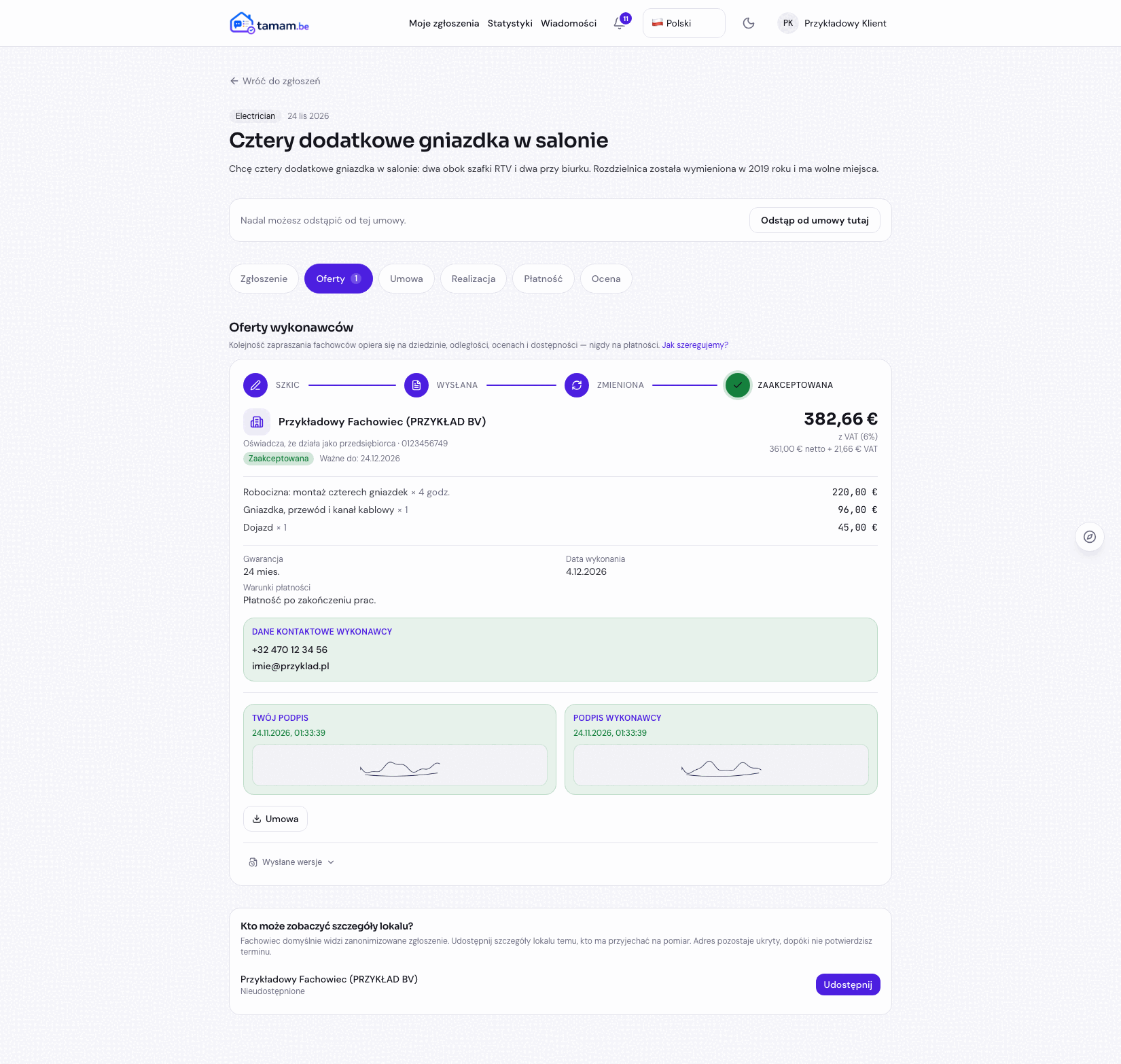
Oferty znajdują się w sekcji Oferty wykonawców. Dopóki ich nie ma, widzisz: "Brak ofert. Powiadomimy Cię, gdy się pojawią."
Duża kwota na każdej ofercie to tyle, ile płacisz, z VAT, razem ze stawką; wiersz pod spodem rozbija ją na części, na przykład "1000,00 € netto + 210,00 € VAT". Jest tam też data Ważne do oraz informacja, w jakim charakterze działa fachowiec:
- Oświadcza, że działa jako przedsiębiorca
- Nie oświadczył jeszcze, czy działa jako przedsiębiorca
- albo wyraźna informacja, że fachowiec oświadcza, że nie jest przedsiębiorcą — w takim przypadku unijne prawo konsumenckie nie ma zastosowania.
Ta różnica decyduje o tym, jaką masz ochronę. Przeczytaj to, zanim zaakceptujesz ofertę.
Dopóki nie zaakceptujesz oferty, nie widzisz, kto ją przygotował. Fachowiec jest pokazany jako "Fachowiec A", "Fachowiec B" itd., z informacją "Nazwa i dane tego fachowca będą widoczne, gdy zaakceptujesz jego ofertę." Akceptujesz przyciskiem Akceptuj, a potem na ekranie Potwierdź rezerwację (patrz niżej). Cenę, treść, gwarancję, opinie i status przedsiębiorcy widzisz. Dzięki temu wybierasz na podstawie tego, co jest oferowane. Po akceptacji pojawiają się nazwa i dane kontaktowe tego jednego fachowca.
Porównywanie
Przyciskiem Porównaj przejdź do widoku porównania (Lista przenosi Cię z powrotem). Obok siebie zobaczysz: Kwota łączna, VAT, Ważne do, Gwarancja, Data wykonania, Warunki płatności, Robocizna, Materiały, Marka / model i Opinie. Najtańsza oferta jest oznaczona etykietą Najniższa cena; brakujące dane są opisane jako Nie podano, a pozycja, której oferta nie obejmuje, dostaje kreskę.
W bloku Co zwraca uwagę jest krótkie podsumowanie wraz z ostrzeżeniem, że porównywane jest tylko to, co fachowcy sami wpisali — o tym, która oferta pasuje najlepiej, decydujesz Ty.
Jeśli chcesz wiedzieć, dlaczego zaproszono akurat tych fachowców, użyj linku Jak szeregujemy?. Kolejność opiera się na ośmiu kryteriach: specjalizacja, odległość, opinie, szybkość odpowiedzi, rzetelność, dostępność, obsługa po realizacji i uczciwa rotacja — nigdy na płatności.
Odpowiedź na ofertę
- Akceptuj — wybierasz tego fachowca. Ekran Potwierdź rezerwację najpierw pokazuje pozycję Oferta z VAT. Dwoma polami wyboru możesz poprosić, żeby prace zaczęły się już w czasie 14-dniowego okresu na odstąpienie; bez tych pól fachowiec czeka, aż ten termin minie. Za zlecenie płacisz potem bezpośrednio fachowcowi (zob. rozdział 5).
- Odrzuć — ekran nazywa się Odrzucić tę ofertę? i ostrzega, że odrzucenie jest ostateczne: oferty nie da się potem ani zaakceptować, ani przywrócić. Potwierdzasz przyciskiem Odrzuć ostatecznie.
- Poproś o zmianę — w oknie Poproś wykonawcę o zmianę wysyłasz wiadomość o tym, co ma się zmienić (co najmniej 5 i najwyżej 1000 znaków), i potwierdzasz przyciskiem Wyślij prośbę. Wyjaśnij jasno, co ma być inaczej. Potem pojawia się tekst: "Poprosiłeś tego wykonawcę o zmianę oferty."
5. Od umowy do oceny
Umowa
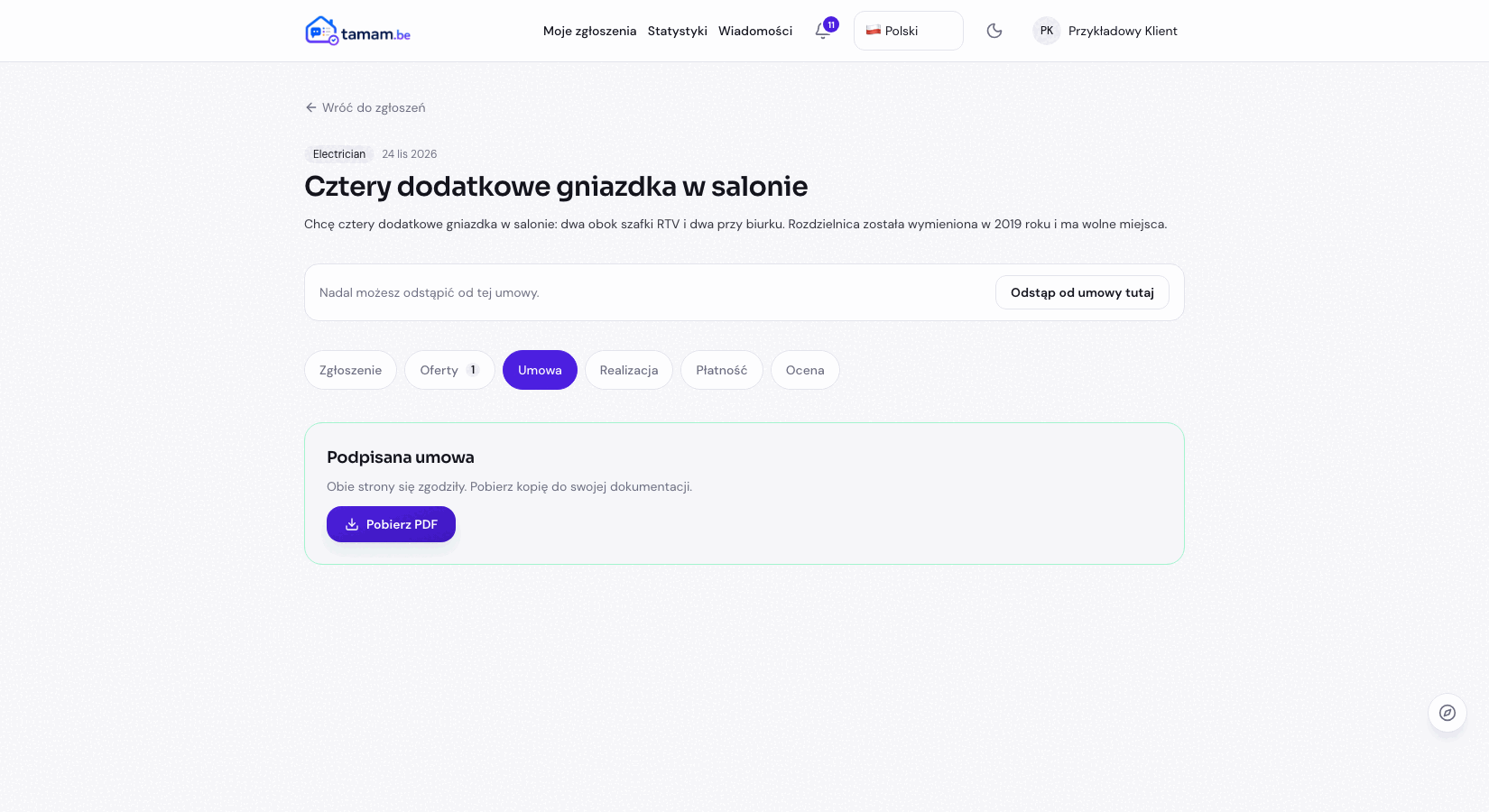
Po akceptacji pojawia się zakładka Umowa. Na zaakceptowanej ofercie jest przycisk Podpisz umowę, dopóki jeszcze nie podpisałeś umowy. Jeśli brakuje podpisu, ekran mówi czyjego: "Musisz jeszcze podpisać umowę." albo "Wykonawca musi jeszcze podpisać umowę." Jeśli plik PDF jest jeszcze tworzony, ekran też o tym informuje. Gdy są już oba podpisy, pobierasz dokument przyciskiem Pobierz PDF. Jeśli proponowana wersja nie jest jeszcze wersją podpisaną, ekran Cię przed tym ostrzega.
Na karcie oferty jest też przycisk Umowa. Jeśli umowa nie została jeszcze podpisana przez obie strony, otwiera on niepodpisany egzemplarz, a napis zmienia się potem na Umowa (projekt) — zwróć uwagę, który egzemplarz zachowujesz.
Prawo odstąpienia od umowy
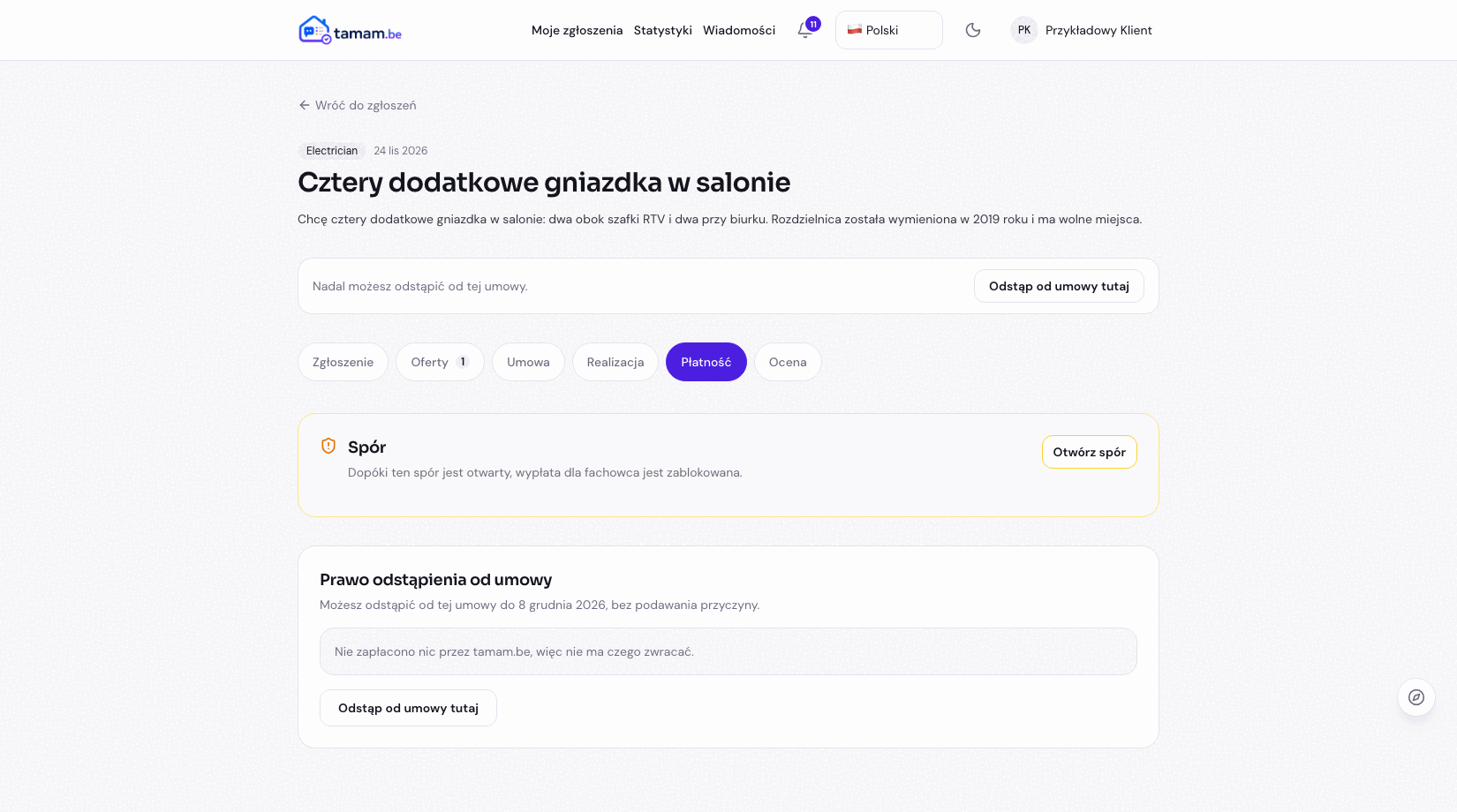
Na dole zakładki Płatność znajduje się blok Prawo odstąpienia od umowy. Zobaczysz tam, do kiedy możesz odstąpić od umowy: masz 14 dni i nie musisz podawać powodu. Po tym terminie blok znika. Zaczynasz przyciskiem Odstąp od umowy tutaj, w polu Powód możesz wpisać uzasadnienie, a potwierdzasz przyciskiem Potwierdź odstąpienie; zwrot pieniędzy następuje w ciągu 14 dni. Jeśli fachowiec wykonał już część prac, kwota za tę część zostaje u niego. Jeśli nie zgadzasz się z częścią, którą podaje jako wykonaną, użyj przycisku Nie zgadzam się z tym, a potem Złóż sprzeciw — dopóki ten sprzeciw trwa, nic nie jest rozliczane.
Wizyta na miejscu
Jeśli fachowiec chce najpierw przyjechać, w zakładce Zgłoszenie zobaczysz blok Wizyta na miejscu z wyjaśnieniem "Fachowiec chce najpierw przyjechać i obejrzeć." Wybierasz termin, który Ci odpowiada, i potwierdzasz przyciskiem Potwierdź godzinę. Jeśli fachowiec podał koszt, jest on tam widoczny; jeśli wyraźnie wpisał 0, zobaczysz "Ta wizyta na miejscu jest bezpłatna." Jeśli nic o tym nie napisał, nie ma wiersza o koszcie — wtedy dopytaj. Anulować możesz przyciskiem Tak, anuluj; tego nie da się cofnąć, a fachowiec musi wtedy zaproponować nową wizytę.
Realizacja, płatność i ocena
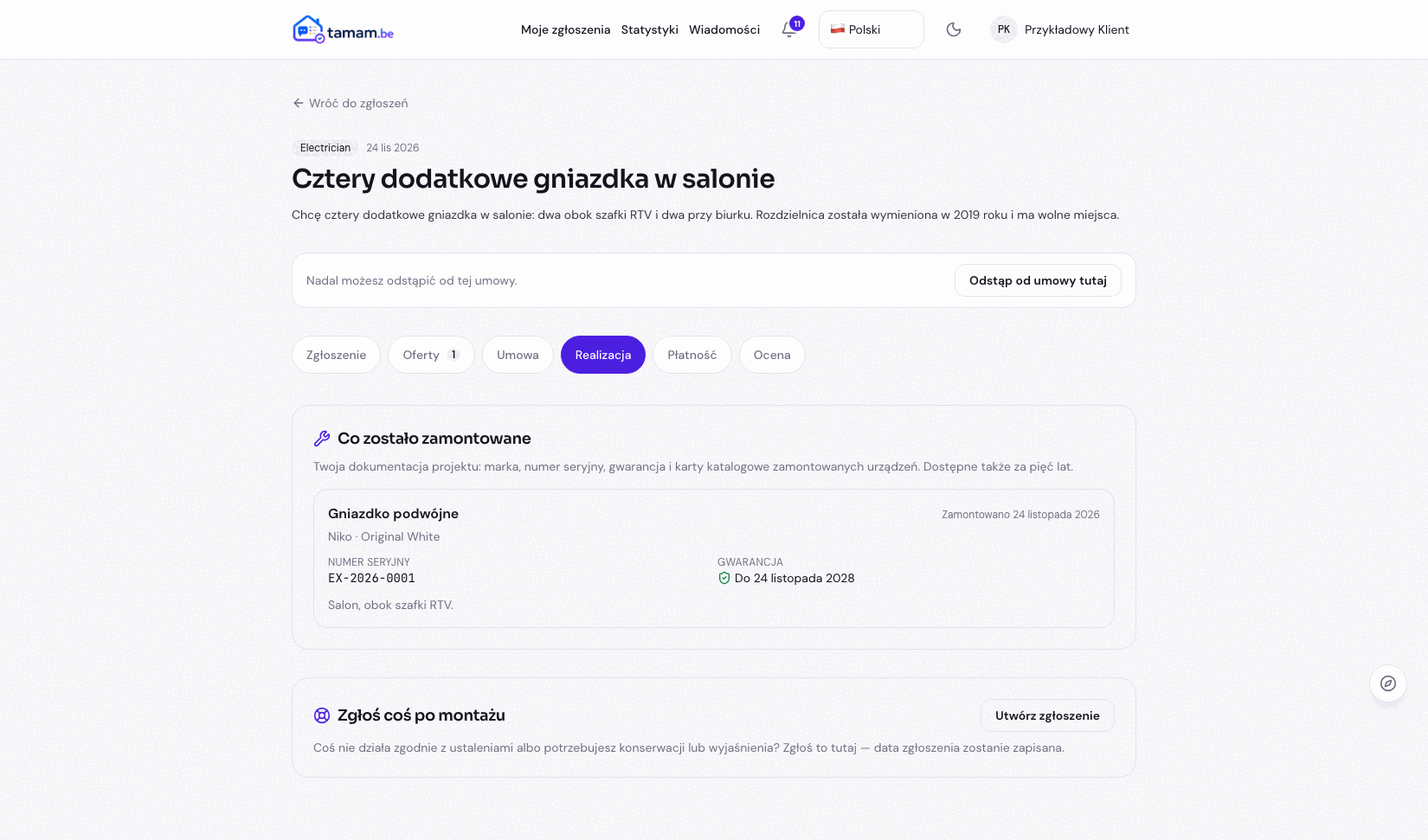
W zakładce Realizacja pojawia się to, co fachowiec zapisał o tym, co faktycznie zostało zamontowane: marka, model, numer seryjny, data montażu i gwarancja. Dopóki niczego nie wpisał, widzisz tam tylko blok Zgłoś coś po montażu z przyciskiem Utwórz zgłoszenie. Dane zostają w Twoim dossier — przydają się przy późniejszej naprawie lub reklamacji gwarancyjnej. Może do nich być dołączona karta techniczna.
Za zlecenie płacisz bezpośrednio fachowcowi, na podstawie jego faktury i zgodnie z warunkami płatności z jego oferty; te pieniądze nie przechodzą przez tamam.be. Jeśli coś się nie zgadza, użyj przycisku Otwórz spór w zakładce Płatność (co najmniej 20 znaków wyjaśnienia): tamam.be pośredniczy między Tobą a fachowcem.
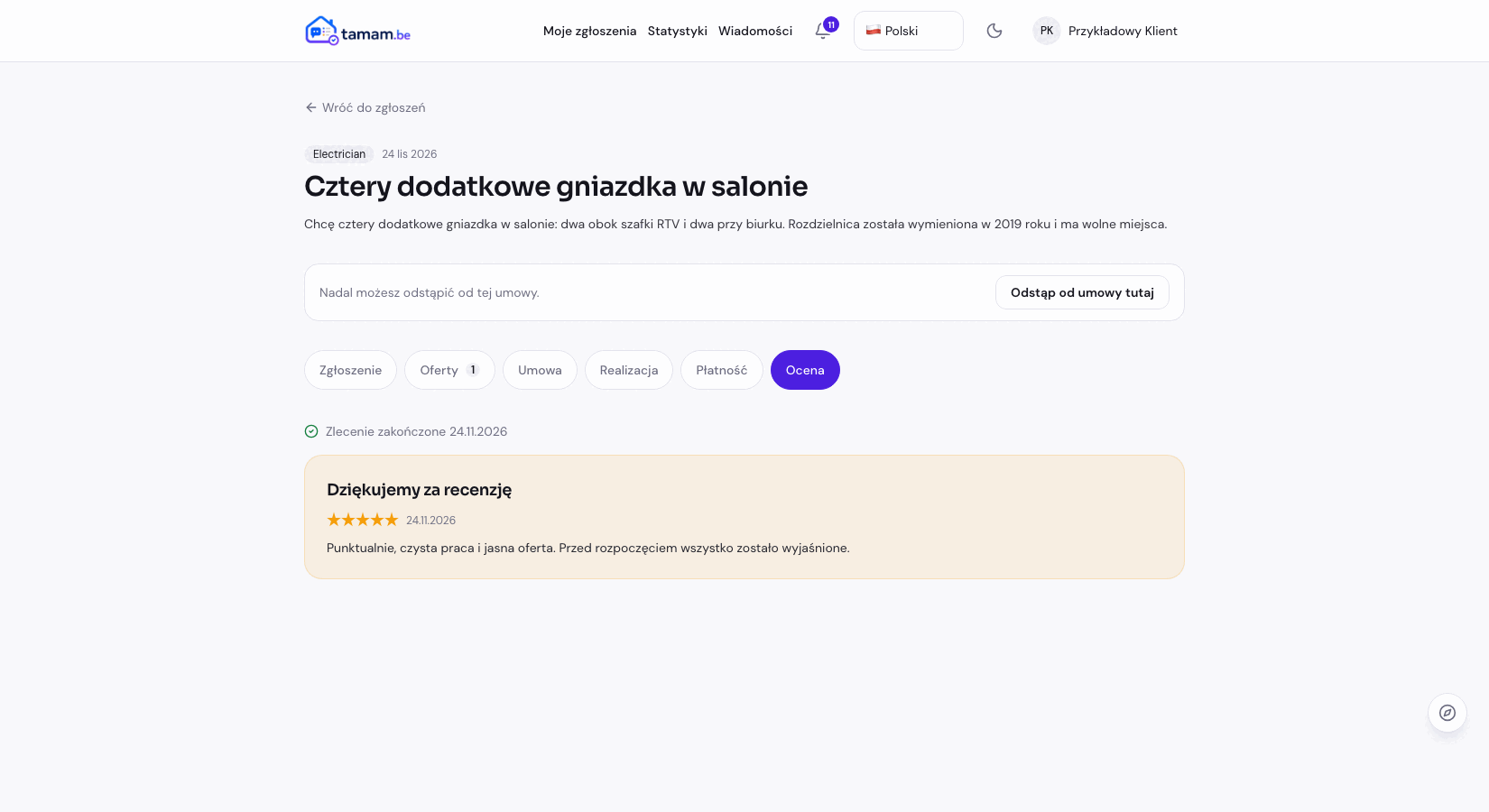
Gdy praca jest skończona, zaznaczasz to w zakładce Ocena przyciskiem Oznacz zlecenie jako zakończone i potwierdzasz przyciskiem Tak, zlecenie jest zakończone. Tego nie da się cofnąć. Jeśli fachowiec oznaczył już zlecenie jako zakończone, zobaczysz Potwierdź zakończenie: dopiero Twoje potwierdzenie kończy Twoje prawo odstąpienia od umowy, jego nie. Dopóki trwa spór, zlecenia nie można zakończyć.
Dopiero potem możesz wystawić ocenę. W zakładce Ocena przyznajesz od 1 do 5 gwiazdek i możesz wypełnić pole Komentarz (opcjonalnie); ten komentarz pozostaje publicznie widoczny na profilu fachowca. Możesz też osobno ocenić sześć obszarów, ale nie musisz: Jakość pracy, Komunikacja, Punktualność, Stosunek jakości do ceny, Porządek i Obsługa po realizacji. Fachowiec ocenia również Ciebie. Ta ocena nigdy nie jest publikowana: mogą ją przeczytać tylko fachowcy na platformie oraz Ty.
Jeśli po montażu coś pójdzie nie tak, użyj przycisku Utwórz zgłoszenie w bloku Zgłoś coś po montażu i wybierz Coś jest nie tak lub Serwis lub pytanie. Zgłoszenie serwisowe przechodzi przez statusy Otwarte, Podjęte, Rozwiązane i Wycofane. Aplikacja zapisuje zgłoszenie i kontaktuje Cię z fachowcem — sama gwarancja pozostaje sprawą między Tobą a nim.
Część 2 — Dla fachowców
6. Rejestracja i wdrożenie
Wybierz Zarejestruj firmę. Rejestracja zaczyna się od pola Numer VAT: przyciskiem Wyszukaj dane tamam.be odszukuje nazwę firmy, adres siedziby i Działalność w KBO w unijnej bazie VAT (VIES) i w KBO. Uzupełniasz tylko to, czego brakuje; przy działalności odpowiednie specjalizacje są już zaznaczone. Numer belgijski może być bez „BE”.
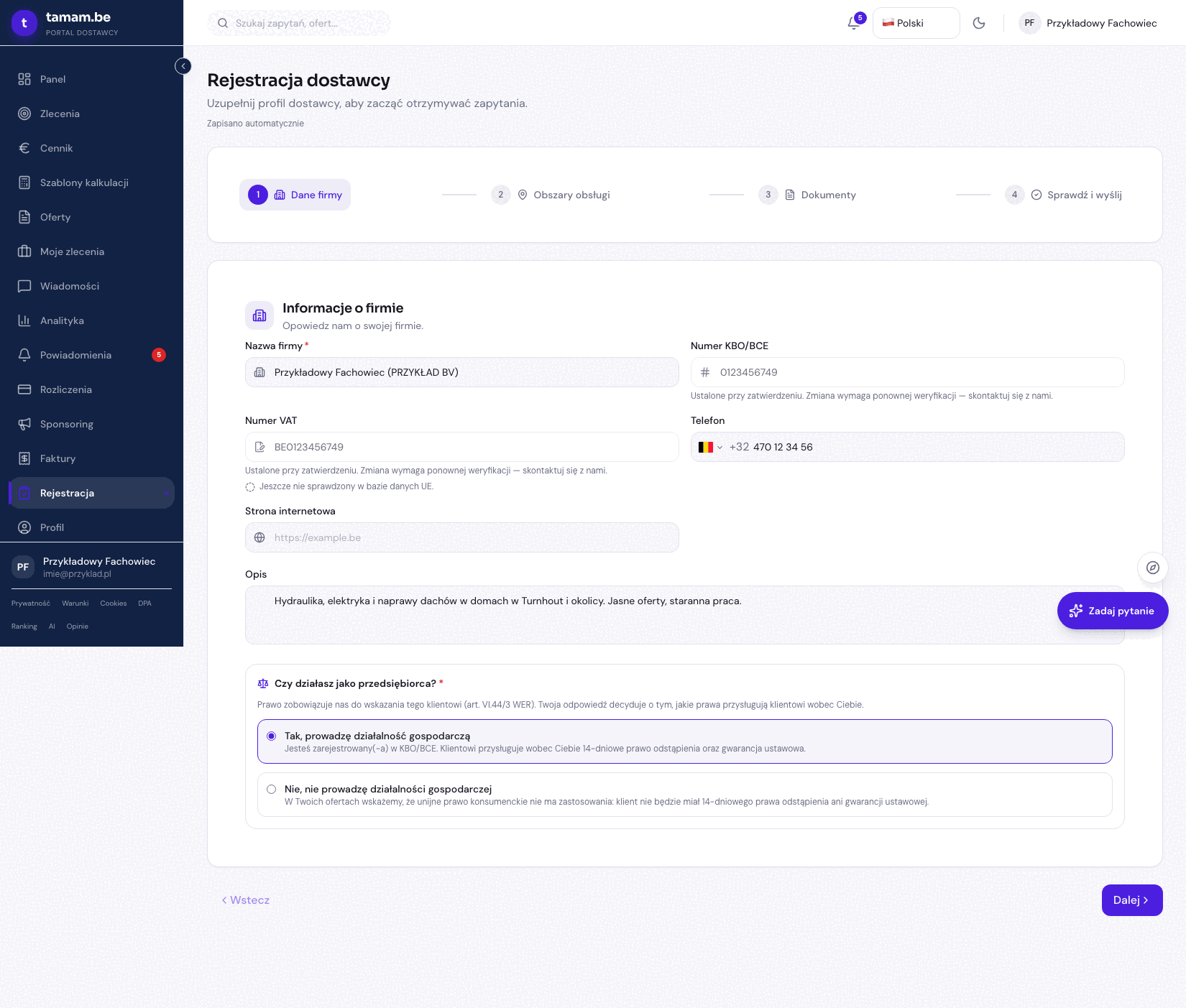
Z numerem VAT zaznaczasz potem jedno oświadczenie: "Oświadczam, że działam jako przedsiębiorca: pracuję jako firma z tym numerem VAT." To nie formalność — Twój status przedsiębiorcy decyduje o tym, jaka ochrona konsumenta obowiązuje przy Twoich ofertach (art. VI.44/3 belgijskiego Kodeksu prawa gospodarczego), i jest widoczny przy każdej ofercie, którą czyta klient. Klient ma wtedy 14 dni na odstąpienie od umowy.
Fachowiec bez numeru przedsiębiorstwa nie może się zarejestrować: w Belgii numer przedsiębiorstwa jest też numerem VAT, nawet jeśli jako mała firma jesteś zwolniony z VAT. Przy rejestracji wybierasz w Twój reżim VAT między Czynny podatnik VAT (stawkę wybierasz w każdej ofercie) a Zwolniona mała firma (art. 56bis belgijskiej ustawy o VAT) (Twoje oferty mają wtedy 0 %, a faktury zawierają informację o zwolnieniu). Zwolnionej małej firmy zwykle nie ma w VIES; tamam.be sprawdza wtedy numer w KBO. Reżim możesz zmienić, dopóki Twój profil nie zostanie zatwierdzony.
Rejestracja dostawcy przebiega w czterech krokach:
- Dane firmy — nazwa firmy, Numer KBO/BCE (dziesięć cyfr, bez „BE”), Numer VAT (z kodem kraju), telefon, strona internetowa, opis. Dwie ostatnie cyfry numeru KBO to liczba kontrolna: wystarczy jedna literówka, żeby numer został odrzucony już przy rejestracji.
- Obszary obsługi — adres, Promień działania (od 1 do 500 km) i Kategorie. Wybierasz co najwyżej 20; wybierz to, w czym naprawdę pracujesz, bo Twoja główna kategoria waży najwięcej.
- Dokumenty — Certyfikat ubezpieczenia, Certyfikat zawodowy, Kopia dokumentu tożsamości, Wyciąg KBO/BCE (PDF, JPG lub PNG). Żeby wysłać profil, potrzebny jest co najmniej jeden dokument.
- Sprawdź i wyślij — sprawdź dane i kliknij Wyślij profil.
Twoja praca jest na bieżąco zapisywana (Zapisano automatycznie). Jeśli zapis się nie uda, dane zostają na ekranie — nie opuszczaj wtedy strony, zanim nie zapiszesz ich ponownie.
Statusy w trakcie weryfikacji
Oczekuje weryfikacji · Oczekuje dokumentów · W trakcie weryfikacji · Aktywny · Odrzucony · Zawieszony. Wiadomość od osoby weryfikującej pojawia się w sekcji Wiadomość z naszej weryfikacji.
Twoje dossier sprawdza dwóch różnych pracowników, zanim otrzyma status Aktywny. Jeśli w statusie W trakcie weryfikacji dodasz lub usuniesz dokument, ta kontrola zaczyna się od nowa.
W okresie startowym, do 1 stycznia 2027 r., wystarczy Twój numer VAT. Gdy tylko zostanie znaleziony w unijnej bazie danych (VIES), dostajesz zgłoszenia i możesz wysyłać oferty, nawet jeśli Twój profil ma jeszcze status Oczekuje dokumentów lub W trakcie weryfikacji. O dokumenty i weryfikację prosimy później; nie wstrzymują Cię one. Do tego czasu panel nie prosi Cię o dokumenty, tylko o numer VAT, jeśli jeszcze się nie zgadza.
Jeśli Twój profil ma status Zawieszony lub Odrzucony, załatw to, o co prosi osoba weryfikująca — na przykład prześlij brakujące dokumenty — i w kroku 4 wyślij profil ponownie przyciskiem Wyślij profil. Pola, które po zatwierdzeniu są zablokowane, pozostają zablokowane.
Co jest zablokowane po zatwierdzeniu
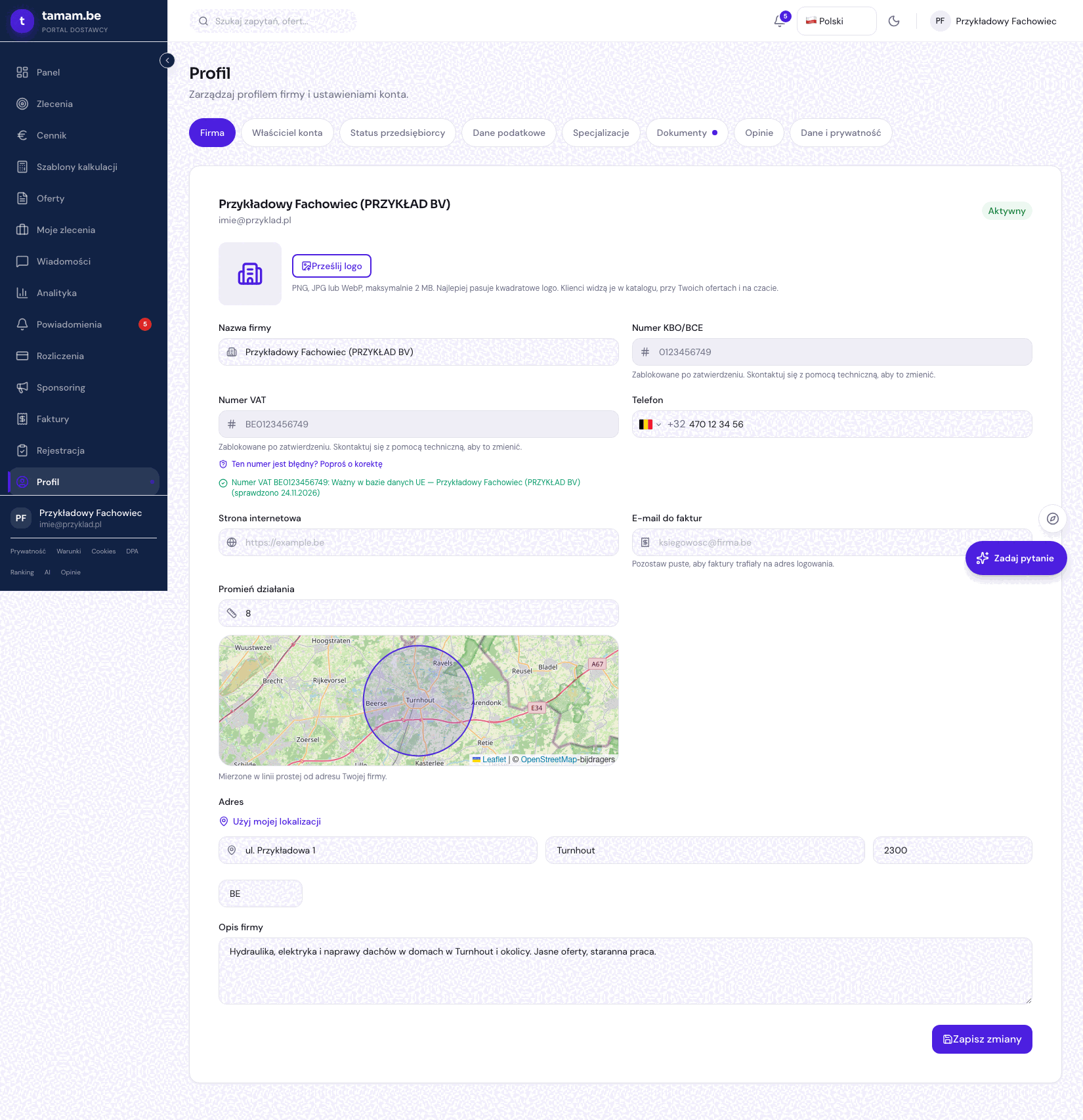
Po zatwierdzeniu dane Twojej firmy, dokumenty i specjalizacje są zablokowane: zmiana jest możliwa tylko przez nową weryfikację. Służą do tego osobne ścieżki — Ta lista jest już nieaktualna? Poproś o zmianę dla kategorii (na Twoim profilu; zaznaczasz tam kategorie, w których chcesz pracować) oraz Ten numer jest błędny? Poproś o korektę dla numeru VAT. W obu przypadkach wypełniasz pole Powód, a prośbę sprawdza administrator.
Twój numer VAT jest sprawdzany w unijnej bazie danych. Dopóki ta kontrola się nie powiedzie, nie dostajesz zaproszenia do żadnego zgłoszenia, a numeru, którego tam nie ma, nie możesz też używać na fakturach. Zacznij więc od rozwiązania tej sprawy.
7. Zlecenia i prywatność
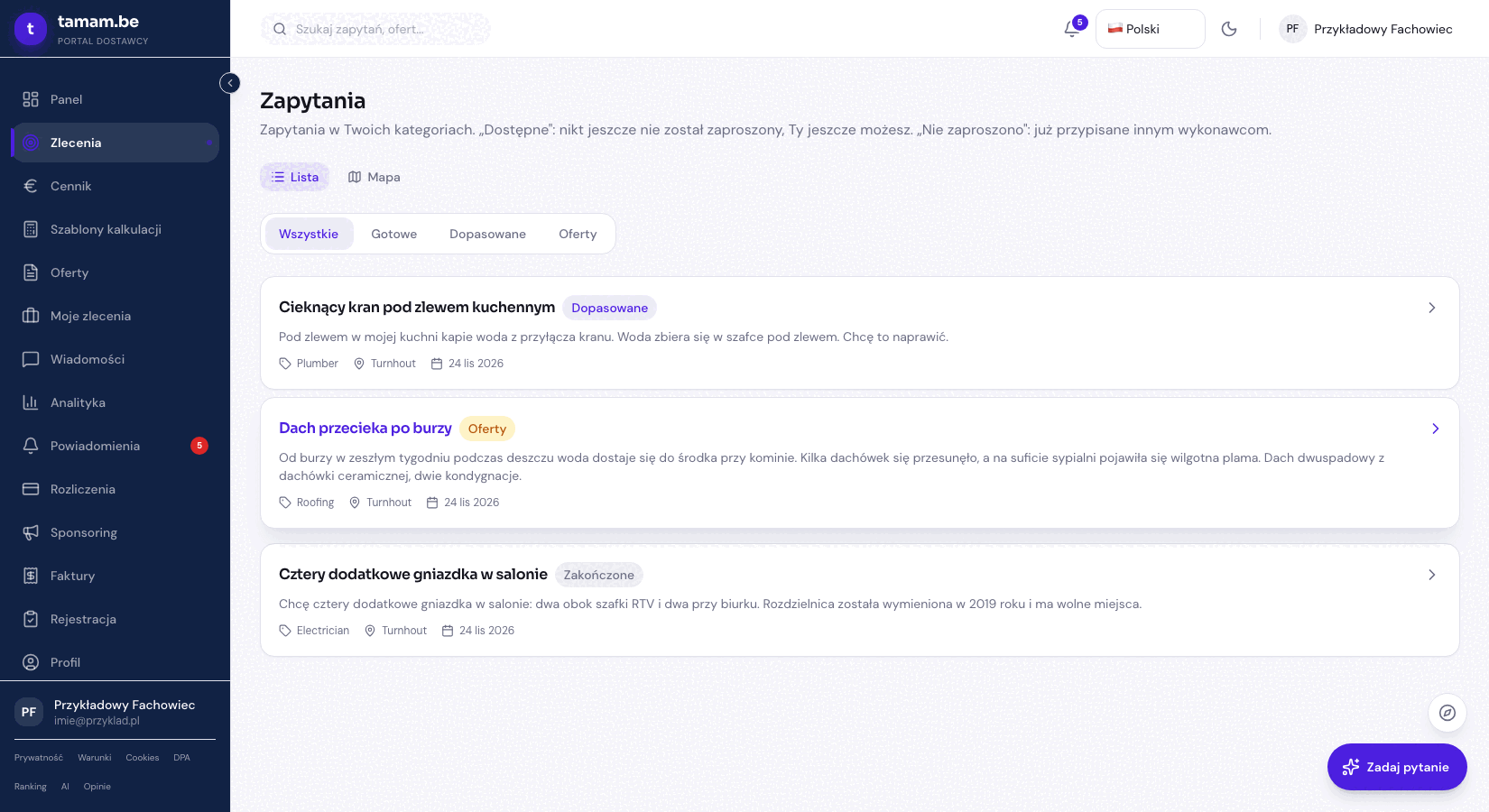
Sekcja Zlecenia pokazuje prace w Twoich kategoriach. Dostępne oznacza: jeszcze nikogo nie zaproszono, Ciebie być może jeszcze zaproszą. Nie zaproszono oznacza: zgłoszenie jest już powiązane z innymi fachowcami. Filtruj przyciskami Wszystkie, Gotowe, Dopasowane, Oferty i przełączaj się między widokami Lista i Mapa.
Jeśli do zgłoszenia nie możesz przygotować oferty, formularz oferty mówi dlaczego, jeszcze zanim zaczniesz pisać: "To zapytanie nie zostało jeszcze przypisane do wykonawców." (warto poczekać, możesz jeszcze dostać zaproszenie), "Nie zostałeś zaproszony do tego zapytania." albo zgłoszenie jest zamknięte. Wersję roboczą, którą już zacząłeś, nadal można otworzyć.
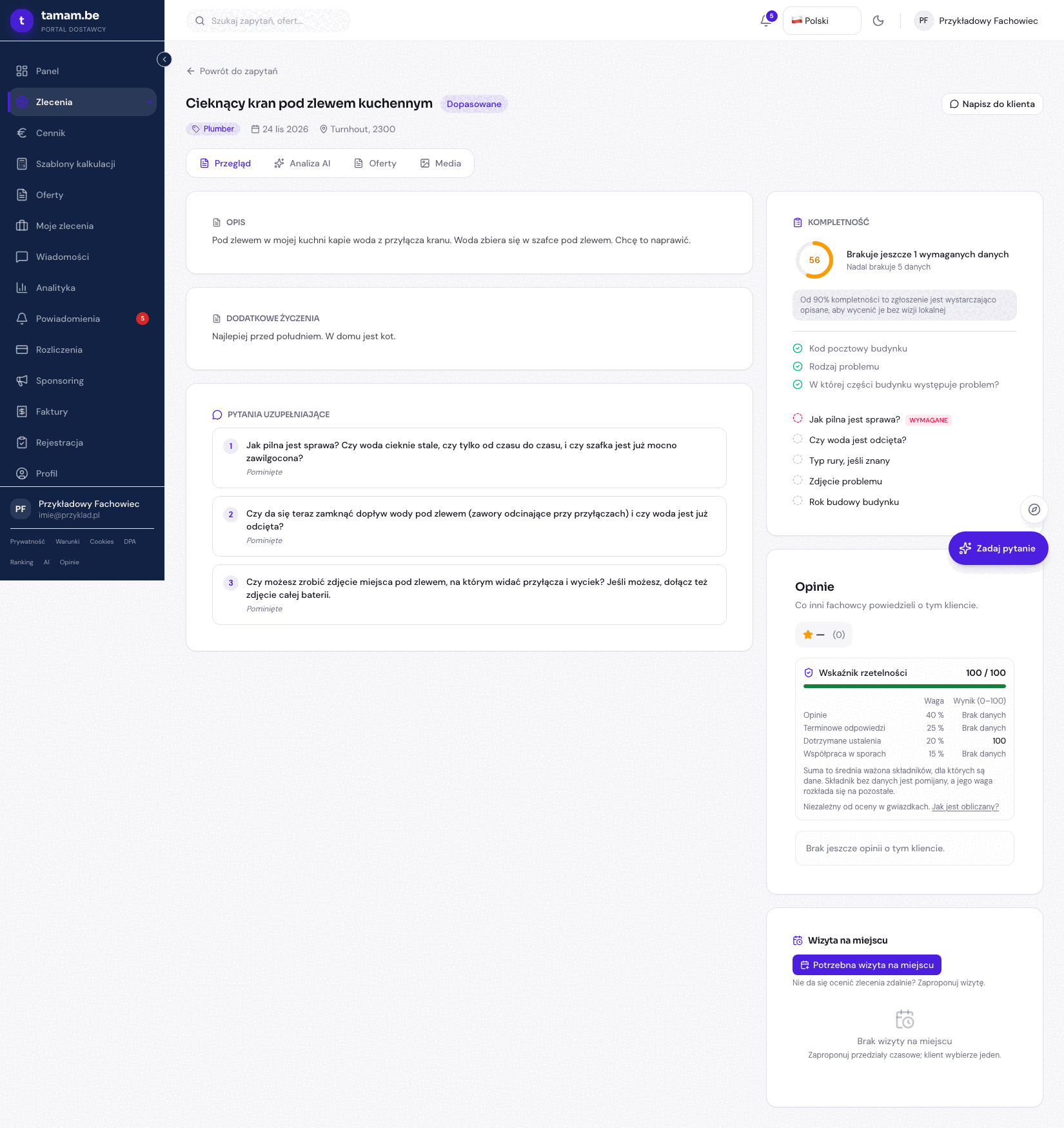
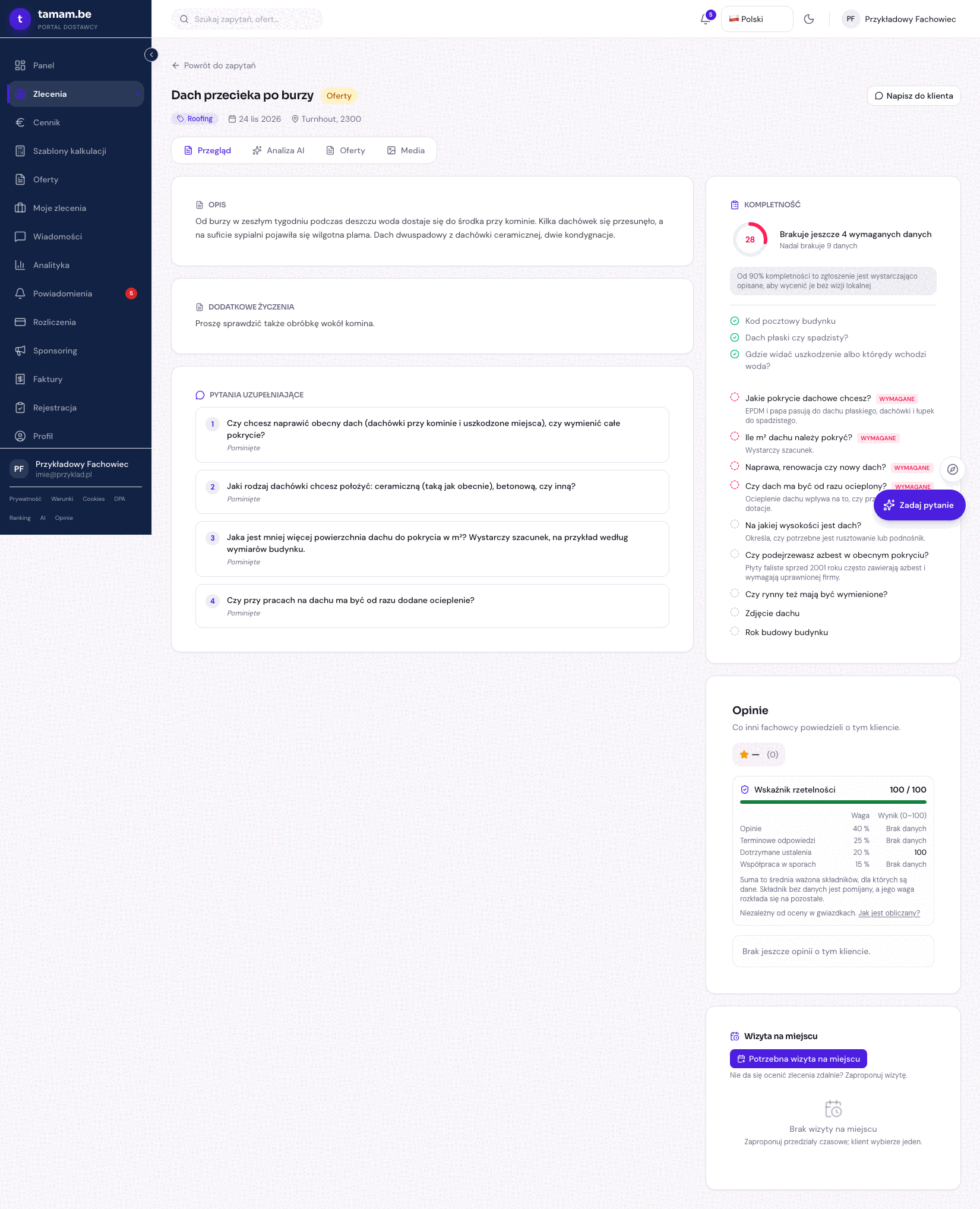
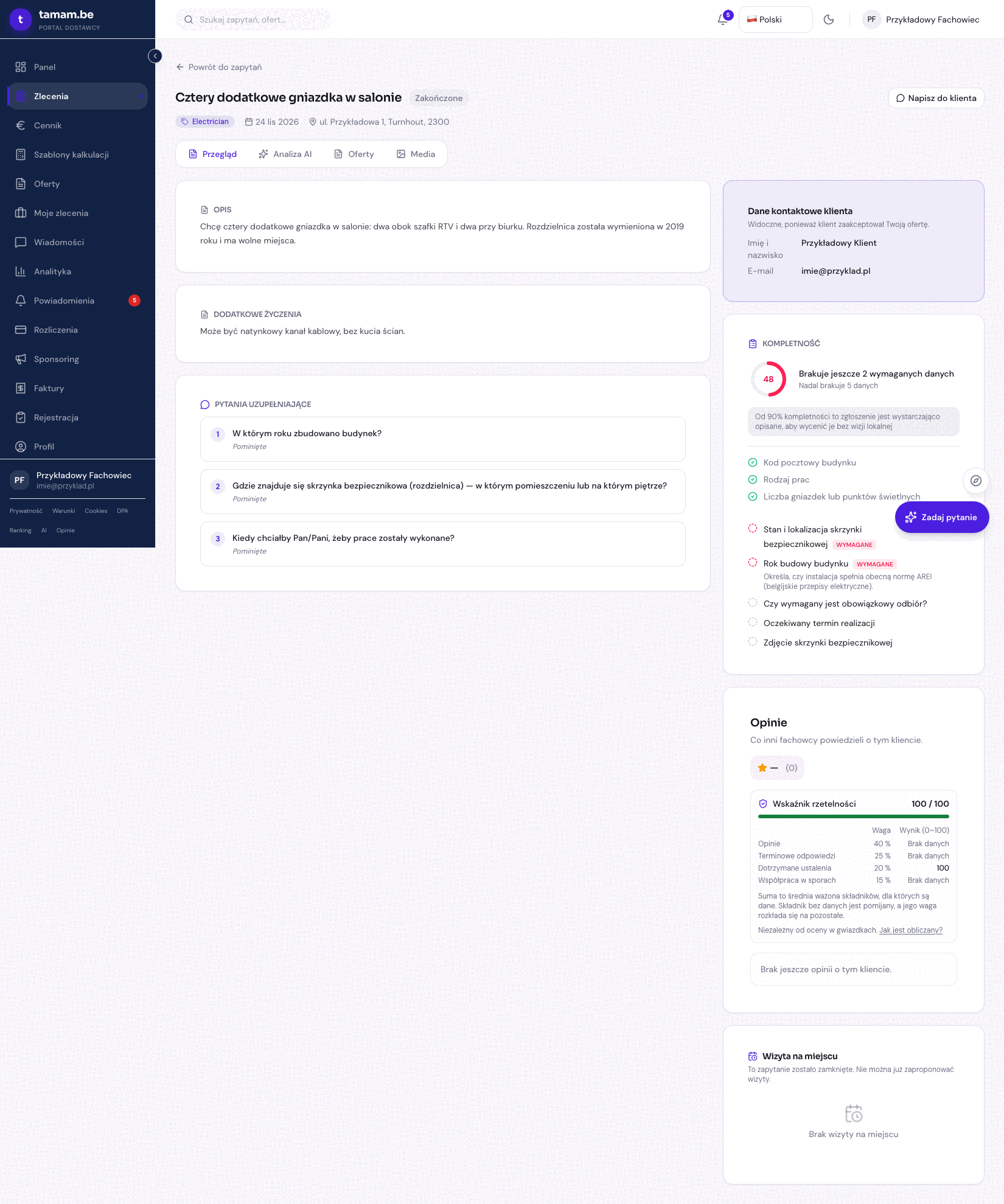
Zgłoszenie ma zakładki Przegląd, Analiza AI, Oferty i Media. Zakładka Analiza AI podaje pozycje Diagnoza, Możliwa przyczyna i Pilność (Może poczekać, W ciągu kilku dni, W ciągu 24 godzin lub Sytuacja awaryjna) — to szacunek, a nie ustalenie na miejscu. Jeśli chcesz się czegoś dowiedzieć, zanim przygotujesz ofertę, użyj przycisku Napisz do klienta.
Jeśli zostałeś zaproszony do zgłoszenia (Dopasowane), jest ono już otwarte i niczego nie musisz odblokowywać.
Odblokowywanie
Na tamam.be kredyty są obecnie wyłączone: przeglądanie zgłoszeń i wysyłanie ofert nic nie kosztuje i nie ma czego odblokowywać. To, co opisano niżej, obowiązuje dopiero po włączeniu kredytów.
Zablokowane zgłoszenie pokazuje napis Adres zablokowany, przybliżoną lokalizację i opis, z którego usunięto dane kontaktowe. Przycisk Odblokuj podaje koszt w kredytach; nie jest on taki sam dla każdego zgłoszenia. Po odblokowaniu widzisz swoje nowe saldo. Jeśli masz za mało, pojawia się tekst "Za mało kredytów. Kup kredyty, aby odblokować." z przyciskiem Kup kredyty.
Uwaga: odblokowanie daje Ci szczegóły zlecenia i doprecyzowania, ale z adresu nadal widzisz tylko kod pocztowy i miejscowość. Ulica pojawia się dopiero wtedy, gdy klient potwierdzi z Tobą wizytę na miejscu albo zaakceptuje Twoją ofertę. Kredyt kupuje opis zlecenia, a nie adres klienta.
Dane kontaktowe klienta
Sekcja Dane kontaktowe klienta (imię i nazwisko, telefon, e-mail) pojawia się tylko wtedy, gdy klient zaakceptował Twoją ofertę. Ekran mówi to dosłownie: "Widoczne, ponieważ klient zaakceptował Twoją ofertę." Odblokowanie daje Ci szczegóły zlecenia — nie dane osobowe.
8. Stawki, VAT i oferty
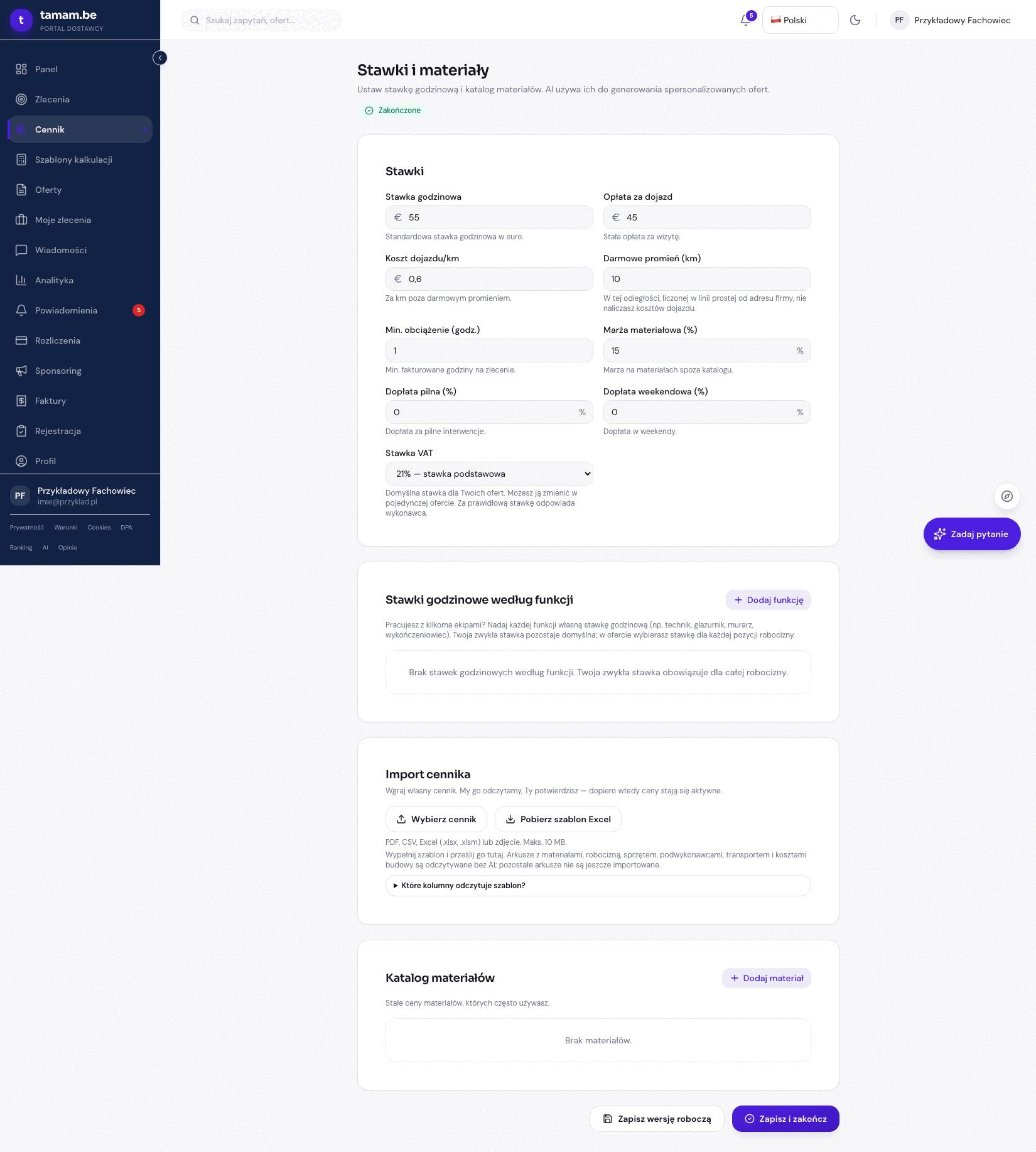
W sekcji Stawki i materiały ustawiasz: Stawka godzinowa, Opłata za dojazd, Koszt dojazdu/km, Darmowe promień (km), Min. obciążenie (godz.), Marża materiałowa (%), Dopłata pilna (%) i Dopłata weekendowa (%).
Pole Stawka VAT ma trzy możliwości:
- 21% — stawka podstawowa
- 6% — dom starszy niż 10 lat
- 0% — odwrotne obciążenie
Zwolnione małe firmy (art. 56bis belgijskiego kodeksu VAT) nie wybierają stawki: ich oferty zawsze mają 0 %, bez VAT.
W pojedynczej ofercie możesz od tego odejść, ale to Ty jako wykonawca odpowiadasz za właściwą stawkę. Przy 6% na fakturze musi się znaleźć obowiązkowa adnotacja; ekran pokazuje jej dokładne brzmienie.
W sekcji Katalog materiałów zapisujesz stałe ceny (nazwa, jednostka, cena jednostkowa, marka, model, specyfikacja, gwarancja w miesiącach).
Przy każdym produkcie możesz wpisać Kod kreskowy (EAN) z opakowania. Przyciskiem Znajdź produkt tamam.be pobiera nazwę i zdjęcie tego produktu; puste pole nazwy zostaje wypełnione, a nazwa, którą wpisałeś sam, zostaje. Cena nigdy nie jest przejmowana: pole Cena zakupu i cenę sprzedaży wypełniasz sam, a ekran pokazuje narzut między nimi. Cenę zakupu widzisz tylko Ty; na ofercie jest cena sprzedaży.
W aplikacji ta sama lista jest w sekcji „Profil → Mój cennik”. Tam skanujesz kod kreskowy aparatem i możesz prowadzić dla każdego produktu Stan magazynowy oraz Minimum. Plusem i minusem księgujesz przyjęcia i wydania; „Kończy się” pokazuje to, co spadło poniżej minimum.
W ofercie przyciskiem Z mojego cennika wstawiasz produkty ze swojej listy jako pozycję, po Twojej cenie sprzedaży. Pozycję nadal można edytować.
Jeśli masz własny cennik, użyj funkcji Import cennika (Excel, CSV, PDF lub zdjęcie, maks. 10 MB) albo wypełnij nasz szablon — Pobierz szablon Excel. To, co zostanie z niego odczytane, nie jest jeszcze aktywne: zobaczysz ekran Sprawdź przed potwierdzeniem, na którym wiersze odczytane z niepewnością są osobno oznaczone. Dopiero po kliknięciu Potwierdź {liczba} cen (przycisk pokazuje liczbę wierszy) trafiają one do Twojego katalogu.
Statusy ofert
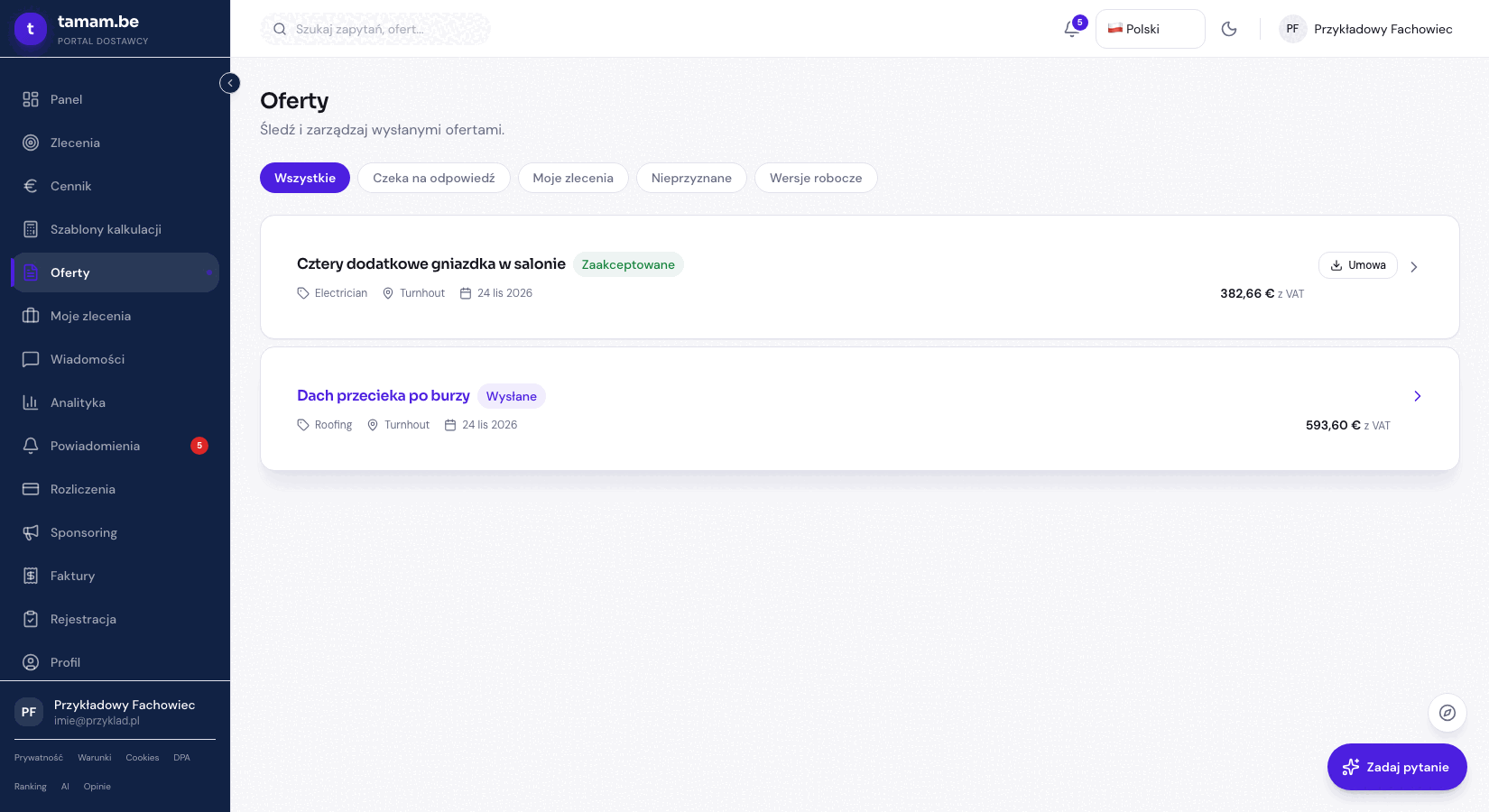
Szkic · Wysłane · Prośba o zmianę · Zaktualizowane · Zaakceptowane · Odrzucone · Wygasłe · Zamknięta.
Prośba o zmianę oznacza, że klient poprosił o zmianę oferty. Zaktualizowane oznacza, że edytowałeś wysłaną ofertę: wyślij ją ponownie, a klient dostanie nową wersję.
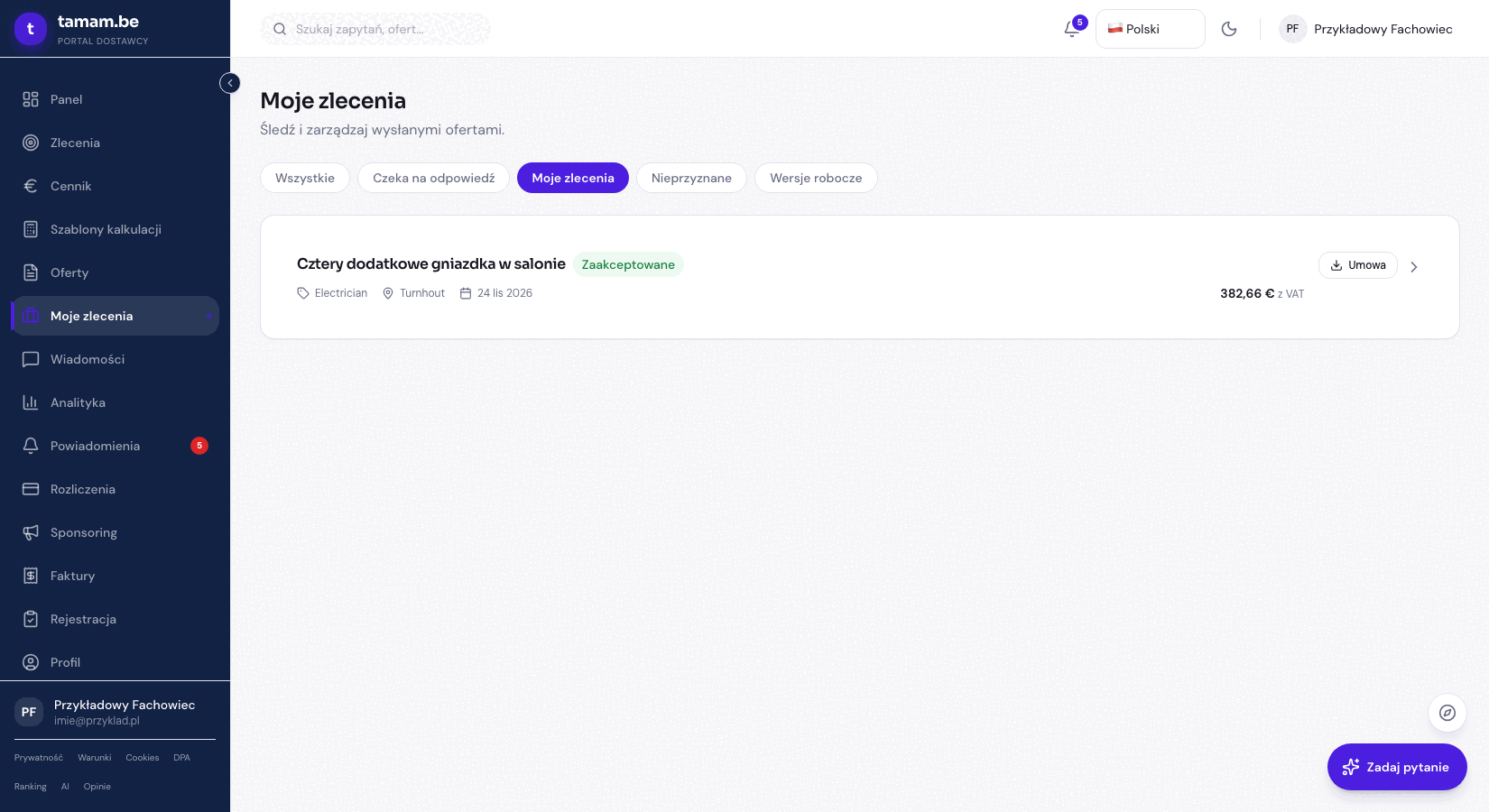
W sekcji Oferty filtrujesz przyciskami Wszystkie, Czeka na odpowiedź, Moje zlecenia, Nieprzyznane i Wersje robocze.
Oferty w statusie Szkic klient nie widzi: musisz ją jeszcze wysłać. Jeśli kredyty są naliczane (obecnie nie są), pierwsze wysłanie oferty kosztuje jeden kredyt; ponowne wysłanie po poprawce jest bezpłatne. Jeśli masz za mało, formularz informuje: "Za mało kredytów, aby wysłać tę ofertę." Oferta bez własnej daty końcowej jest ważna 14 dni. Jeśli klient prosi o zmianę, poprawiasz ofertę i wysyłasz ją ponownie. Oferta w statusie Odrzucone jest zamknięta; dopóki zgłoszenie jest otwarte, możesz wysłać nową.
9. Proponowanie wizyty na miejscu
Jeśli nie możesz ocenić zlecenia na odległość, użyj przycisku Potrzebna wizyta na miejscu. Jest to możliwe, gdy tylko zostaniesz zaproszony do zgłoszenia albo wysłałeś już do niego ofertę, i dopóki zgłoszenie jest otwarte; w przeciwnym razie ekran pokazuje tylko przycisk Przejdź do ofert. Do jednego zgłoszenia możesz mieć w danej chwili tylko jedną otwartą propozycję.
Podajesz: dlaczego wizyta jest potrzebna (klient czyta to, zanim wybierze), przewidywany czas trwania i kilka proponowanych terminów — klient wybiera jeden z nich. Adres jest przejmowany z dossier; popraw go, jeśli wizyta odbędzie się gdzie indziej. Opcjonalnie wypełniasz pole Koszt wizyty. Jeśli zostawisz je puste, nic na ten temat nie mówisz; jeśli wpiszesz 0, wyraźnie obiecujesz, że wizyta jest bezpłatna. Tę różnicę widzi klient.
Wizyta ma status Zaproponowana, Potwierdzona, Anulowana, Zakończona lub Klient się nie stawił. Po wizycie sam oznaczasz Zakończona lub Klient się nie stawił.
10. Dossier, rozliczenia i wypłaty
W sekcji Co zostało zamontowane zapisujesz, co faktycznie zostało zamontowane. Obowiązkowa jest tylko nazwa; markę, model, numer seryjny, datę montażu i gwarancję wpisujesz, o ile je znasz. Możesz dodać kartę techniczną. Klient widzi to w swoim dossier; jeśli coś usuniesz, nie będzie mógł już tego znaleźć.
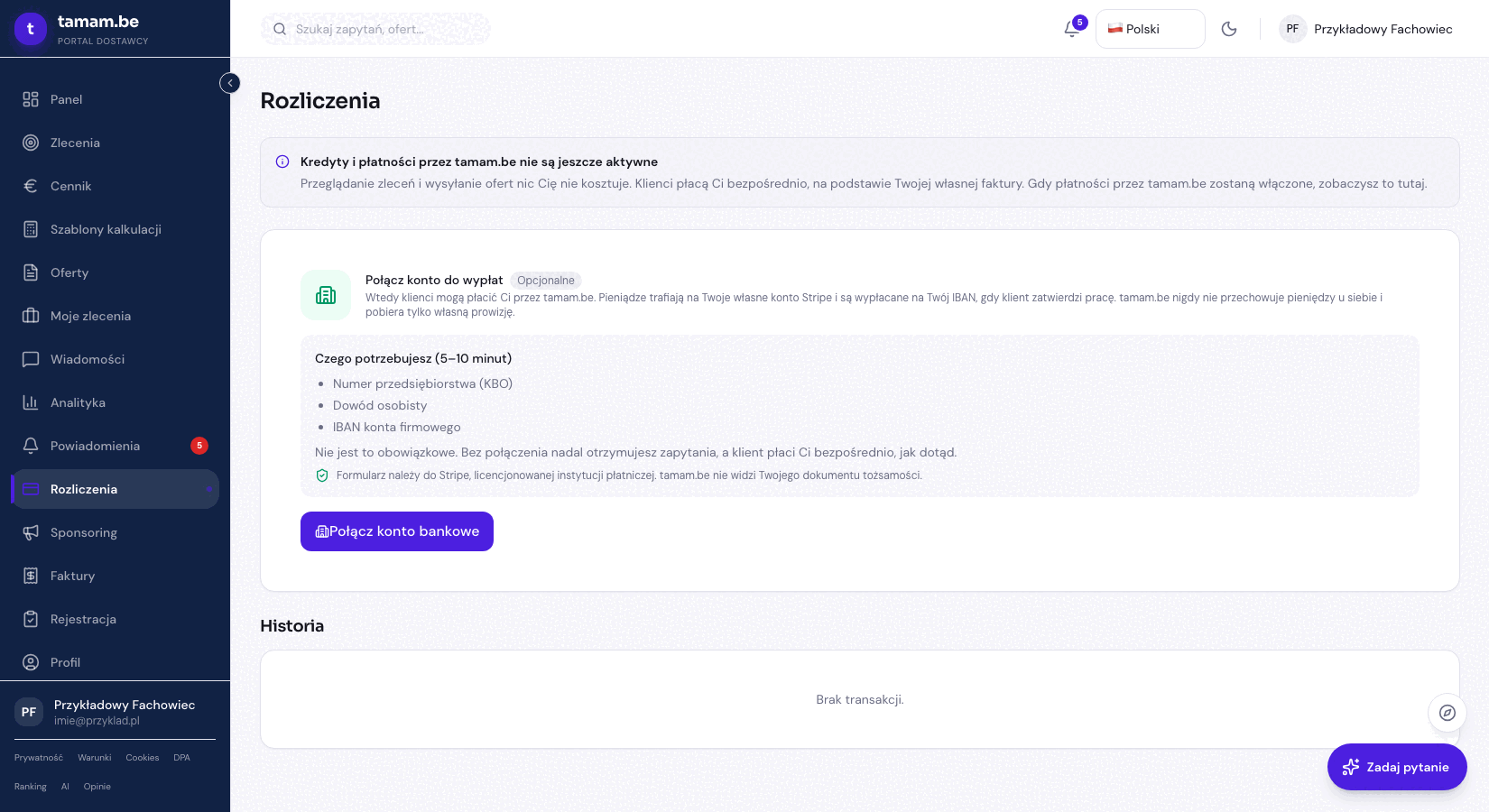
Sekcja Rozliczenia informuje obecnie: "Kredyty i płatności przez tamam.be nie są jeszcze aktywne": przeglądanie zgłoszeń i wysyłanie ofert nic Cię nie kosztuje, a klienci płacą Tobie bezpośrednio, na Twoją fakturę. Gdy kredyty zostaną włączone, strona nazywa się Rozliczenia i kredyty i pokazuje Aktualne saldo oraz pakiety Starter, Pro i Business. W bloku Historia są wtedy Twoje transakcje: Kredyty kupione, Kredyt użyty, Zwrot, Korekta, Bonus.
Własne faktury dla klientów tworzysz w sekcji Faktury. Gotowe do zafakturowania pokazuje Twoje zakończone zlecenia bez faktury. Przyciskiem Utwórz fakturę przejmujesz pozycje z zaakceptowanej oferty; możesz je zmieniać, dopóki faktura jest w statusie Szkic. Wystaw nadaje fakturze kolejny numer z Twojej serii. Potem nie można jej już zmienić; korekta jest możliwa tylko przez notę kredytową. Przyciskiem Pobierz PDF pobierasz fakturę; numerację i dane ustawiasz w Ustawienia faktur.
Żeby otrzymywać wypłaty, połącz swoje konto przez Stripe przyciskiem Połącz konto bankowe. Dopóki nie jest to dokończone, widnieje napis Dokończ konfigurację płatności.
Faktury, które tamam.be wystawia Tobie, możesz pobrać w sekcji Rozliczenia; są dostarczane jako E-faktura Peppol albo jako Paragon PDF. Jeśli chcesz, żeby trafiały do Twojego księgowego, wypełnij pole E-mail do faktur — jeśli zostawisz je puste, będą wysyłane na adres, którym się logujesz.
Część 3 — Gdy coś pójdzie nie tak
| Co widzisz | Co się dzieje |
|---|---|
| Link weryfikacyjny nie działa | W międzyczasie wysłano nowy albo link wygasł. Poproś o nowy i użyj ostatniej wiadomości. |
| Po zresetowaniu hasła jesteś wszędzie wylogowany | Tak ma być: wszystkie dotychczasowe sesje zostają zakończone. Zaloguj się ponownie. |
| Zgłoszenie pozostaje w statusie Błąd AI | Analiza się nie powiodła, najczęściej dlatego, że usługa AI była chwilowo niedostępna. Użyj przycisku Spróbuj ponownie; jeśli to nadal nie działa, skontaktuj się z pomocą techniczną. |
| Odblokowanie się nie udaje | Kredyty są obecnie wyłączone, nie ma czego odblokowywać. Jeśli są włączone i widzisz "Za mało kredytów.", kup kredyty w sekcji Rozliczenia i kredyty. |
| Brak zleceń na Twojej liście | Twój profil nie jest jeszcze aktywny albo Twoje kategorie lub promień działania niczego nie obejmują. Sprawdź je na swoim profilu. |
| Nie da się zaplanować wizyty na miejscu | Nie zostałeś zaproszony i nie wysłałeś jeszcze oferty, zgłoszenie jest zamknięte albo masz już otwartą propozycję. Najpierw ją anuluj. |
| Zdjęcie lub dokument się nie przesyła | Zdjęcia mogą mieć najwyżej 10 MB, filmy 100 MB, a dodać możesz najwyżej 8 plików. Dokumenty muszą być w formacie PDF, JPG lub PNG. |
| Twoje zgłoszenie pokazuje Brak lokalizacji | Adresu nie udało się odnaleźć, więc żaden fachowiec nie widzi zgłoszenia. Popraw ulicę, kod pocztowy i miejscowość. |
| AI napisało w złym języku | Zgłoś to pomocy technicznej, podając numer zgłoszenia. |
| Twoja oferta się nie wysyła | Muszą być wypełnione wszystkie obowiązkowe pozycje i data ważności. Najpierw popraw zaznaczone pola. |
| Powiadomienia lub wiadomości nie docierają | Najpierw sprawdź sekcję Powiadomienia w aplikacji, a potem adres e-mail swojego konta. |
| Twój numer VAT nie został znaleziony | Nie ma go w unijnej bazie danych. W takiej sytuacji nie dostajesz żadnych zaproszeń i nie możesz używać go na fakturach — poproś o korektę. |
| Przycisk nazywa się Umowa (projekt) | Egzemplarz nie jest jeszcze podpisany. Poczekaj na podpisy. |
Jeśli nie możesz sobie poradzić, skontaktuj się z pomocą techniczną przez swoje konto. Podaj numer zgłoszenia widoczny na ekranie (bez tego numeru nikt nie może zajrzeć do sprawy), napisz, czy jesteś klientem, czy fachowcem, i co spodziewałeś się zobaczyć. Nigdy nie wysyłaj hasła ani numeru karty.
Co widzi każda ze stron
- Fachowiec widzi zgłoszenia w swoich kategoriach i w swoim obszarze działania najpierw w formie ukrytej: przybliżoną lokalizację i opis bez danych kontaktowych. Dopiero po zaproszeniu albo po odblokowaniu widzi całe zlecenie. Z adresu widzi wtedy nadal tylko kod pocztowy i miejscowość — ulicę dopiero wtedy, gdy klient potwierdzi wizytę na miejscu albo zaakceptuje jego ofertę.
- Dane kontaktowe klienta — imię i nazwisko, telefon, e-mail — pojawiają się dopiero wtedy, gdy klient zaakceptował ofertę tego fachowca.
- Klient widzi ofertę najpierw bez nazwy fachowca ("Fachowiec A"), za to z ceną, opiniami i oświadczeniem o statusie przedsiębiorcy. Nazwa, profil firmy i dane kontaktowe pojawiają się dopiero po zaakceptowaniu tej oferty.
- W sekcji Dane i prywatność możesz wyeksportować swoje dane (jako JSON) albo poprosić o usunięcie konta. Usunięcie następuje dopiero po kliknięciu linku potwierdzającego; ten link wygasa po godzinie. W aplikacji zamiast tego wpisujesz sześciocyfrowy kod otrzymany e-mailem; ten kod również jest ważny przez godzinę.