
tamam.be — Руководство пользователя
Последняя проверка: 2026-11-24 · Приложение: веб-приложение tamam.be (рабочая версия)
Это руководство описывает веб-приложение. Мобильное приложение здесь не рассматривается. Все тексты с экрана, выделенные жирным шрифтом или взятые в кавычки, дословно перенесены из русского интерфейса; если текст на вашем экране отличается, значит, устарело руководство, а не экран.
Об обращении: интерфейс местами обращается на «ты», местами на «вы». Это руководство последовательно обращается к вам на вы; там, где текст с экрана приводится дословно, сохраняется та форма, которую показывает приложение.
Словарь
| Термин | Значение |
|---|---|
| Заявка | Работа, которую вы как клиент описываете и отправляете. |
| Лид | Та же заявка в том виде, в каком мастер видит её в своём списке. |
| Совпадение | Связь между заявкой и мастером, которому разрешено её видеть. |
| Предложение | Ценовое предложение мастера (смета). |
| Пересмотр | Просьба к мастеру изменить его предложение. |
| Выезд на объект | Визит на место до того, как будет названа цена. |
| Мастер | Специалист, который выполняет работу. В интерфейсе также «исполнитель». |
| Кредит | Баланс для разблокировки заявки. На tamam.be сейчас отключён. |
| KBO | Kruispuntbank van Ondernemingen: бельгийский реестр предприятий. |
| VIES | Европейская база данных, в которой проверяются номера НДС. |
| Предприниматель | Мастер, заявляющий, что действует как предприятие; тогда применяется потребительское право. |
Часть 1 — Для клиентов
1. Создание аккаунта и вход
Регистрация
На странице регистрации выберите Зарегистрироваться как клиент. Экран называется Регистрация клиента. Заполните свои данные и подтвердите кнопкой Создать аккаунт. Пароль должен содержать не менее 8 символов, а чтобы продолжить, нужно принять политику конфиденциальности и условия.
Затем следует Подтверждение e-mail: вы получите письмо со ссылкой. Адрес считается подтверждённым только после перехода по ней. Если ссылка больше не работает, запросите новую и проверьте папку «Спам». Новая ссылка делает предыдущую недействительной; сообщение, которое вы тогда увидите, говорит, что срок действия старой ссылки истёк.
Вход
На экране Войти вы можете:
- войти по адресу электронной почты и паролю;
- запросить одноразовый шестизначный код по электронной почте — экран при этом сообщает: "Проверьте почту. Код действует 10 минут.";
- войти через Google или Apple;
- Войти с ключом доступа: по отпечатку пальца, лицу или PIN-коду устройства, без пароля. Ключ доступа сначала добавляется в разделе Ключи доступа вашего аккаунта кнопкой Добавить ключ доступа;
- пройти второй шаг, если вы включили двухфакторную аутентификацию.
Потеряли пароль? Воспользуйтесь ссылкой Забыли пароль?. Обратите внимание: после сброса пароля ваши текущие сеансы завершаются — на других устройствах придётся войти заново. Так и задумано.
2. Как ориентироваться в аккаунте
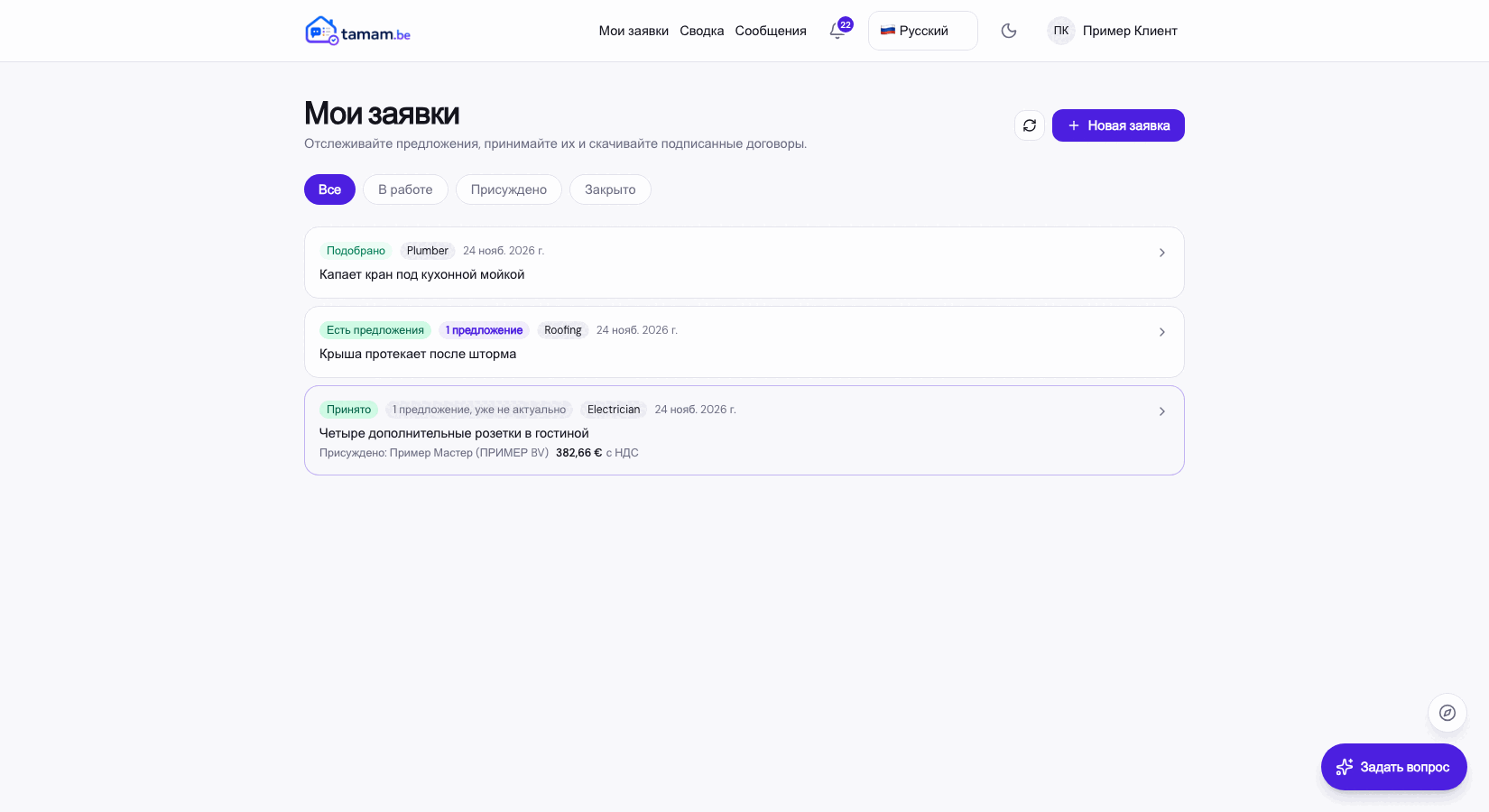
Вверху находятся Мои заявки, Сводка и Сообщения, рядом — колокольчик, под которым собраны Уведомления. Под вашим именем (аватаром) находятся Профиль, Платежи, Безопасность и Выйти; на телефоне кнопка Выйти стоит прямо в панели. Какие письма и push-уведомления вы получаете, настраивается в аккаунте в разделе Уведомления. Выбор языка находится в шапке страницы и действует для всего интерфейса.
Если вы также мастер на tamam.be, заявки вы подаёте с того же аккаунта. Ваша собственная компания эту заявку не видит и не может дать по ней предложение. В раздел мастера вы попадаете по ссылке в шапке.
Вы также можете подключить tamam.be к ИИ-ассистенту, например Claude или ChatGPT; как это сделать, читайте на tamam.be/ai-assistenten.
У каждой заявки есть статус. Если рядом стоит Нет местоположения, значит, адрес не удалось найти и заявку не видит ни один мастер; в этом случае исправьте адрес.
| Статус | Что он означает |
|---|---|
| Черновик | Ещё не отправлена. |
| AI анализирует | Описание читается и классифицируется. |
| Требуется проверка | Заявку просматривает сотрудник. |
| Нужны уточнения | Вас ждут вопросы. |
| Готово | Обработана, готова к подбору мастеров. |
| Подобрано | Мастера приглашены подготовить предложение. |
| Есть предложения | Получены ценовые предложения. |
| Принято | Вы приняли предложение. |
| Истекло | Заявка закрыта, а вы не приняли ни одного предложения. |
| Отменено | Вы отозвали заявку. |
| Ошибка AI | Анализ не удался. Вы можете сами запустить его заново кнопкой Повторить. |
| Заброшено | Уточняющие вопросы остались без ответа; заявка закрыта. |
Внутри заявки сначала есть только вкладки Заявка, Результаты и Предложения. Как только вы примете предложение, добавятся Договор, Работы и Оплата, а по окончании работ — Отзыв.
3. Как подать заявку
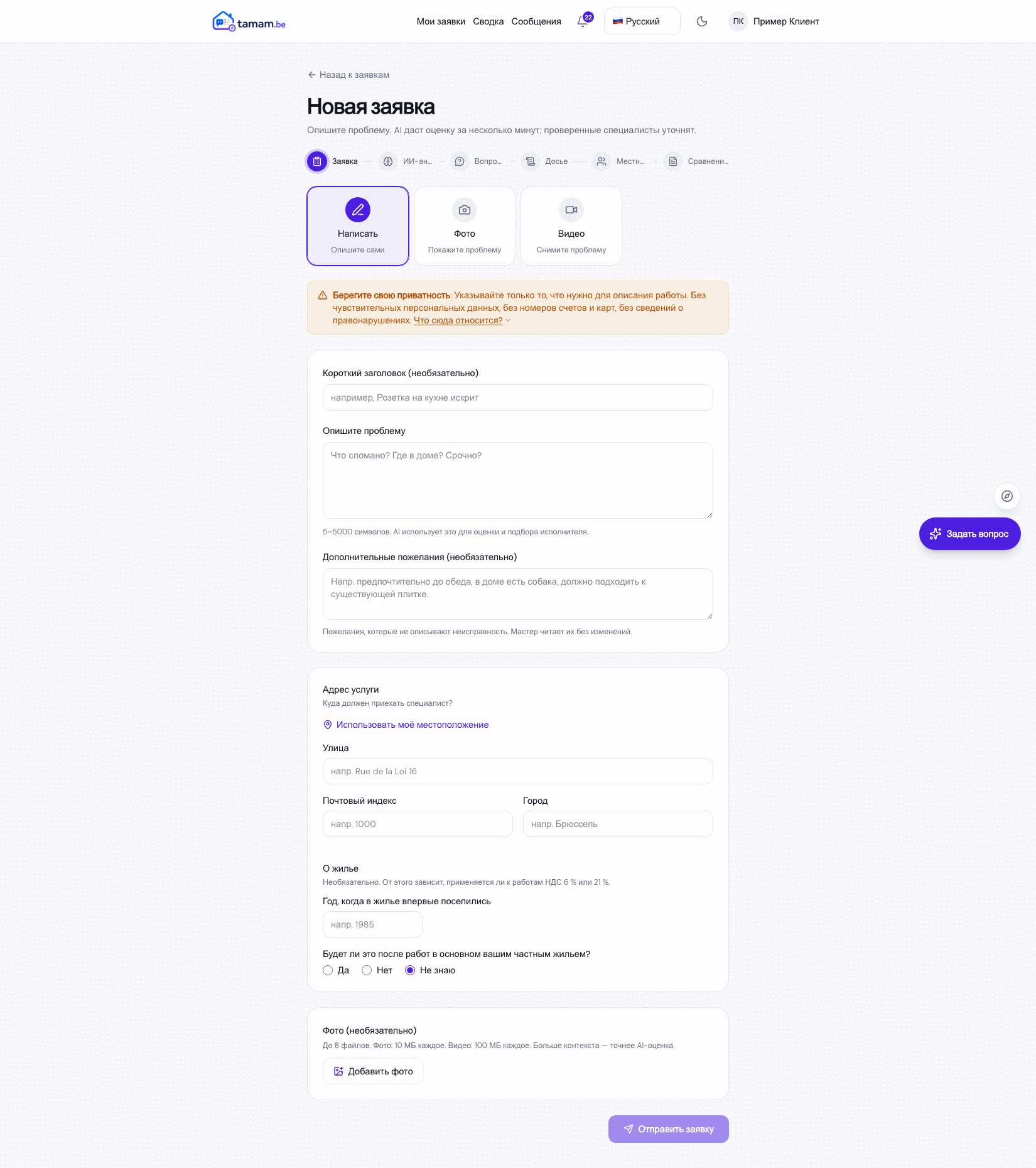
Сначала выберите, как начать: Написать, Говорить (не более 60 секунд; запись расшифровывается в ваше описание), Фото или Видео. Затем заполните: Короткий заголовок (необязательно), Опишите проблему, Дополнительные пожелания (необязательно), Адрес услуги и Фото (необязательно). Чем конкретнее, тем полезнее предложения. Описание должно содержать от 5 до 5000 символов, и можно добавить до 8 файлов: фото до 10 МБ, видео до 100 МБ; кнопкой Убрать файл можно убрать. Фото и видео не обязательны, но они избавляют от долгой переписки с мастерами. Желаемый срок или бюджет здесь не указываются; если чего-то не хватает, это позже придёт в виде уточняющего вопроса. Отправьте заявку кнопкой Отправить заявку.
Ваш адрес остаётся скрытым: "Специалисты видят только почтовый индекс и город, пока вы не подтвердите визит или не примете их предложение."
Поле дополнительных пожеланий предназначено для предпочтений, которые не описывают неисправность; мастер читает этот текст так, как вы его написали.
Уточняющие вопросы
Если заявка находится в статусе Нужны уточнения, значит, есть вопросы, ответы на которые нужны мастеру, чтобы назвать цену. На каждый вопрос можно ответить или пропустить его; пропущенные вопросы отображаются как Пропущено, оставшиеся без ответа — как Ещё нет ответа. Ответ можно позже изменить кнопкой Изменить ответ; на пропущенный вопрос можно ответить позже кнопкой Всё же ответить.
Об оценке ИИ
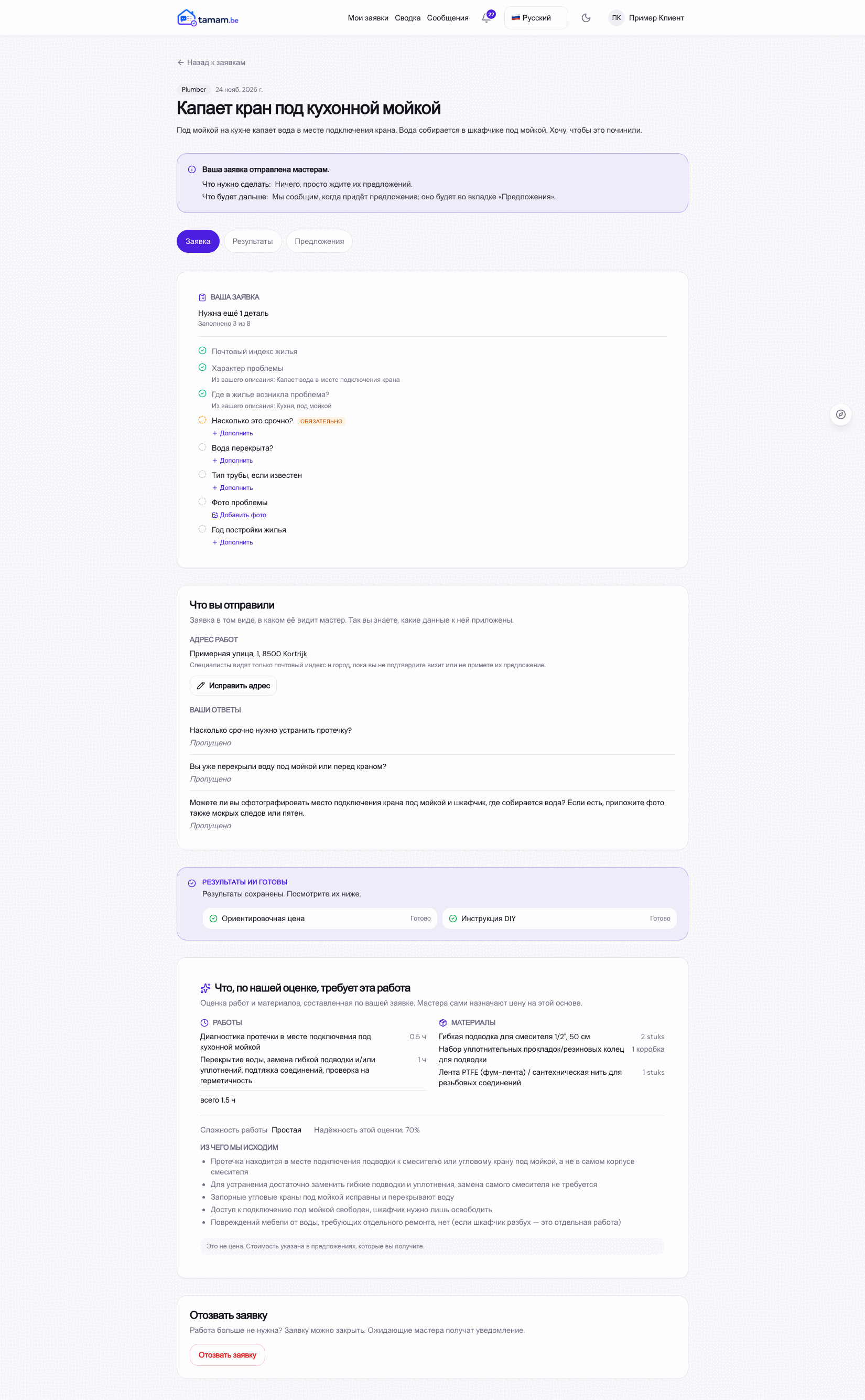
На вкладке Заявка находится блок Что, по нашей оценке, требует эта работа: оценка по пунктам Работы (в часах) и Материалы, степень сложности (Простая, Средняя или Сложная), Из чего мы исходим и то, насколько оценка надёжна. Экран сам поясняет: "Это не цена. Стоимость указана в предложениях, которые вы получите."
Диагностику, возможную причину и срочность ИИ готовит только для мастера; вы как клиент их не видите.
Если работа похожа на то, что вы можете сделать сами, вкладка Результаты показывает Руководство DIY: степень сложности, примерное время, инструменты, материалы, пошаговый план и предупреждения о безопасности. Если сомневаетесь, оттуда всё равно можно перейти к предложениям.
Подготовка к визиту
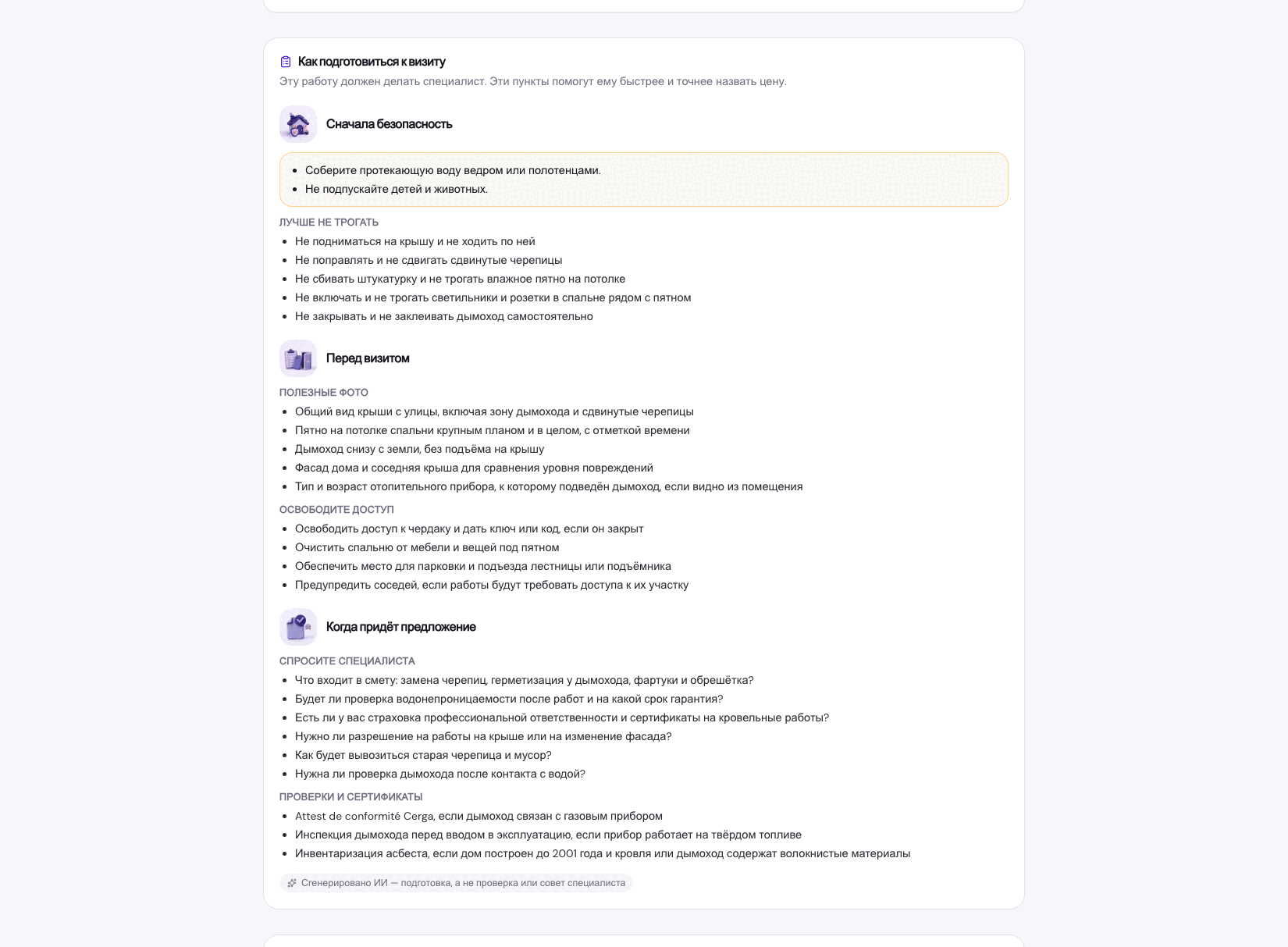
Для работ, которые всегда требуют специалиста (газ, электрика, кровля …), вкладка Заявка вместо руководства DIY показывает карточку Как подготовиться к визиту: "Эту работу должен делать специалист. Эти пункты помогут ему быстрее и точнее назвать цену." В карточке три части:
- Сначала безопасность — со списком Лучше не трогать;
- Перед визитом — Полезные фото и Освободите доступ;
- Когда придёт предложение — Спросите специалиста и Проверки и сертификаты.
Если ситуация может быть опасной, там стоит только "Это может быть опасно" с кнопкой Позвонить 112 — в таком случае не ждите предложения.
Как отозвать заявку
Работа больше не нужна? Нажмите Отозвать заявку. Вас попросят подтвердить решение кнопкой Да, отозвать или Оставить, и экран перечислит последствия: мастера больше не смогут ответить, открытые предложения будут закрыты, и отменить это нельзя — придётся подать новую заявку. В поле Причина можно указать причину, но это не обязательно.
4. Как читать и сравнивать предложения
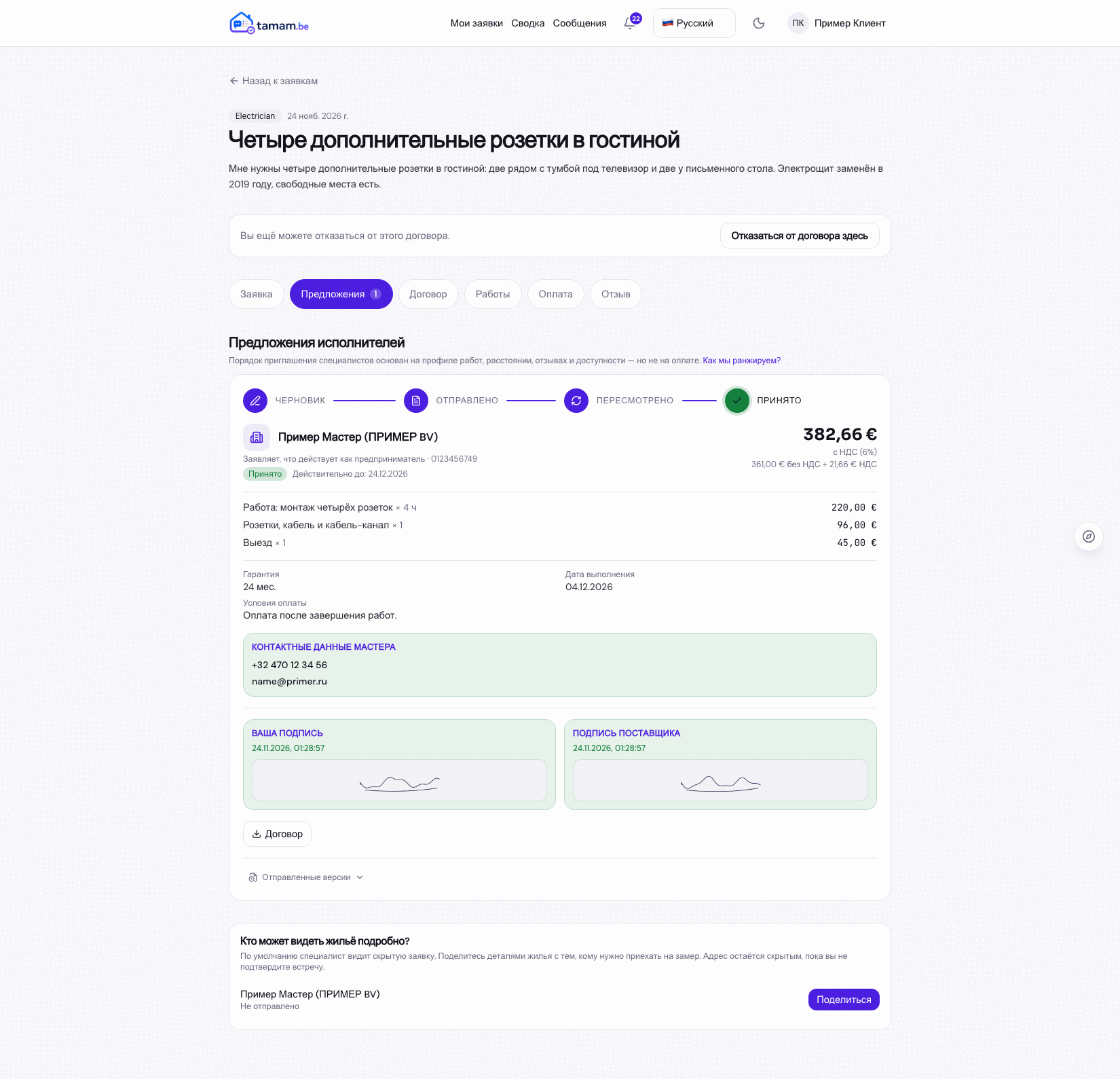
Предложения находятся в разделе Предложения исполнителей. Пока их нет, вы видите: "Предложений пока нет. Мы сообщим, как только они придут."
Крупная сумма в каждом предложении — это то, что вы платите, с НДС, с указанием ставки; строка под ней раскладывает сумму, например: "1 000,00 € без НДС + 210,00 € НДС". Там же стоит дата Действительно до и то, в каком качестве выступает мастер:
- Заявляет, что действует как предприниматель
- Ещё не заявил, действует ли он как предприниматель
- либо прямое указание, что мастер заявляет, что не является предпринимателем, — в этом случае потребительское право Европейского союза не применяется.
От этого различия зависит, какая защита у вас есть. Прочитайте его до того, как принять предложение.
Пока вы не приняли предложение, вы не видите, кто его составил. Мастер указан как "Мастер A", "Мастер B" и так далее, с пометкой "Имя и данные этого мастера станут видны, когда вы примете его предложение." Принять предложение можно кнопкой Принять, после чего откроется экран Подтвердить заказ (см. ниже). Цена, содержание, гарантия, отзывы и статус предпринимателя при этом видны. Так вы выбираете по тому, что предлагается. После принятия появляются имя и контактные данные именно этого мастера.
Сравнение
Кнопкой Сравнить переключитесь в режим сравнения (Список вернёт вас обратно). Рядом друг с другом вы увидите: Итоговая сумма, НДС, Действительно до, Гарантия, Дата выполнения, Условия оплаты, Работа, Материалы, Марка / модель и Отзывы. Самое дешёвое предложение помечено значком Самая низкая цена; отсутствующие данные обозначаются как Не указано, а позиция, которая не включена, отмечается прочерком.
В блоке Что заметно приводится краткое резюме с предупреждением, что сравнивается только то, что мастера указали сами, — какое предложение подходит лучше, решаете вы.
Если хотите узнать, почему приглашены именно эти мастера, воспользуйтесь ссылкой Как мы ранжируем?. Порядок основан на восьми критериях: специализация, расстояние, отзывы, скорость ответа, надёжность, доступность, поддержка после работ и честная ротация — и никогда на оплате.
Как ответить на предложение
- Принять — вы выбираете этого мастера. Экран Подтвердить заказ сначала показывает строку Смета с НДС. Двумя флажками вы можете попросить, чтобы работы начались уже во время 14-дневного срока на обдумывание; без этих флажков мастер ждёт, пока этот срок истечёт. Саму работу вы затем оплачиваете напрямую мастеру (см. главу 5).
- Отклонить — экран называется Отклонить это предложение? и предупреждает, что отклонение окончательно: после этого предложение нельзя ни принять, ни восстановить. Подтвердите кнопкой Отклонить окончательно.
- Запросить пересмотр — в окне Попросить о пересмотре вы отправляете сообщение о том, что нужно изменить (не менее 5 и не более 1000 символов), и подтверждаете кнопкой Отправить запрос. Чётко объясните, что именно должно измениться. После этого появится текст: "Вы попросили исполнителя пересмотреть предложение."
5. От договора до отзыва
Договор
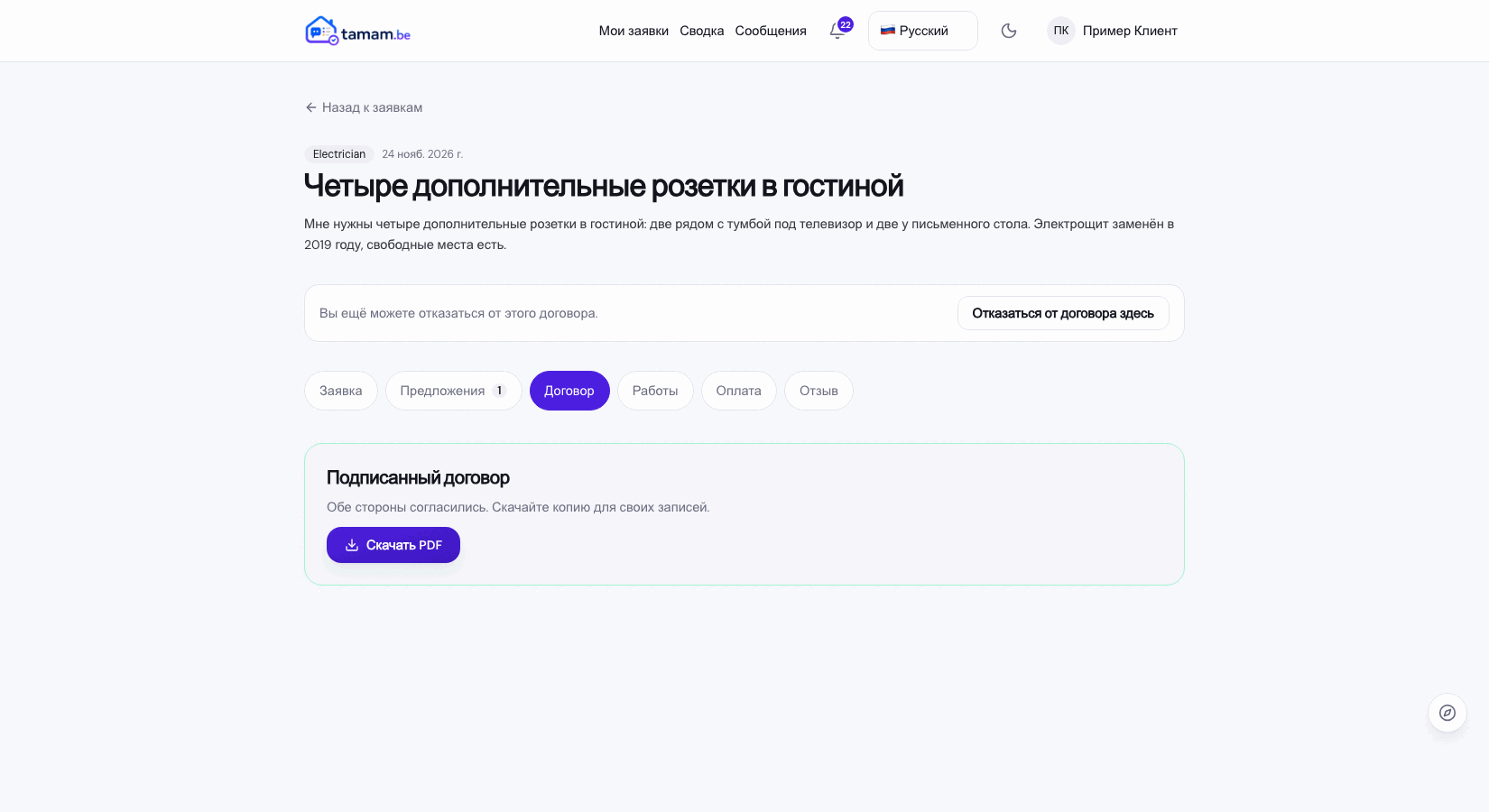
После принятия предложения появляется вкладка Договор. На принятом предложении стоит кнопка Подписать договор, пока вы ещё не подписали договор. Если не хватает подписи, экран сообщает, чьей именно: "Вам ещё нужно подписать договор." или "Исполнителю ещё нужно подписать договор." Если PDF ещё формируется, об этом тоже сообщается. Когда получены обе подписи, вы скачиваете документ кнопкой Скачать PDF. Если предложенная версия ещё не является подписанной версией, экран предупредит вас об этом.
На карточке предложения есть также кнопка Договор. Если договор ещё не подписан обеими сторонами, она открывает неподписанный экземпляр, а надпись после этого меняется на Договор (черновик) — следите за тем, какой экземпляр вы сохраняете.
Право на отказ
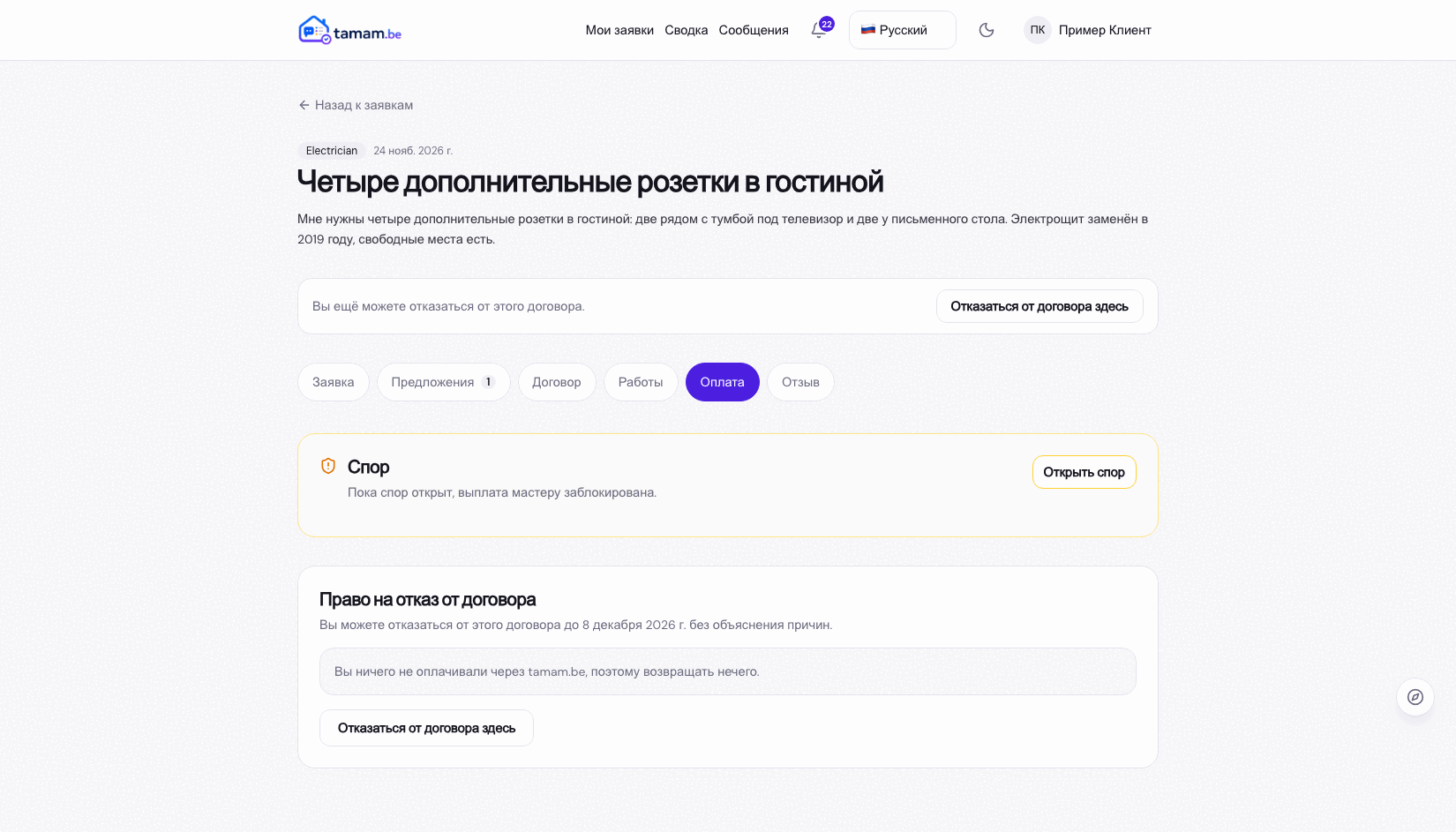
Внизу вкладки Оплата находится блок Право на отказ от договора. Там указано, до какого срока вы можете отказаться от договора: у вас 14 дней, и объяснять причину не нужно. После этого срока блок исчезает. Начните с кнопки Отказаться от договора здесь, при желании заполните поле Причина и подтвердите кнопкой Подтвердить отказ; возврат денег следует в течение 14 дней. Если мастер уже выполнил часть работы, сумма за эту часть остаётся у него. Если вы не согласны с частью, которую он указал как выполненную, нажмите Я с этим не согласен, а затем Подать возражение — пока это возражение рассматривается, расчёт не производится.
Выезд на объект
Если мастер хочет сначала приехать, на вкладке Заявка вы увидите блок Выезд на объект с пояснением "Мастер хочет сначала приехать и посмотреть." Выберите время, которое вам подходит, и подтвердите кнопкой Подтвердить время. Если мастер указал стоимость, она стоит рядом; если он явно ввёл 0, вы увидите "Этот выезд бесплатный." Если он ничего об этом не сообщил, строки о стоимости нет — тогда уточните у него. Отменить можно кнопкой Да, отменить; это нельзя вернуть, и мастеру придётся предложить новый визит.
Выполнение, оплата и отзыв
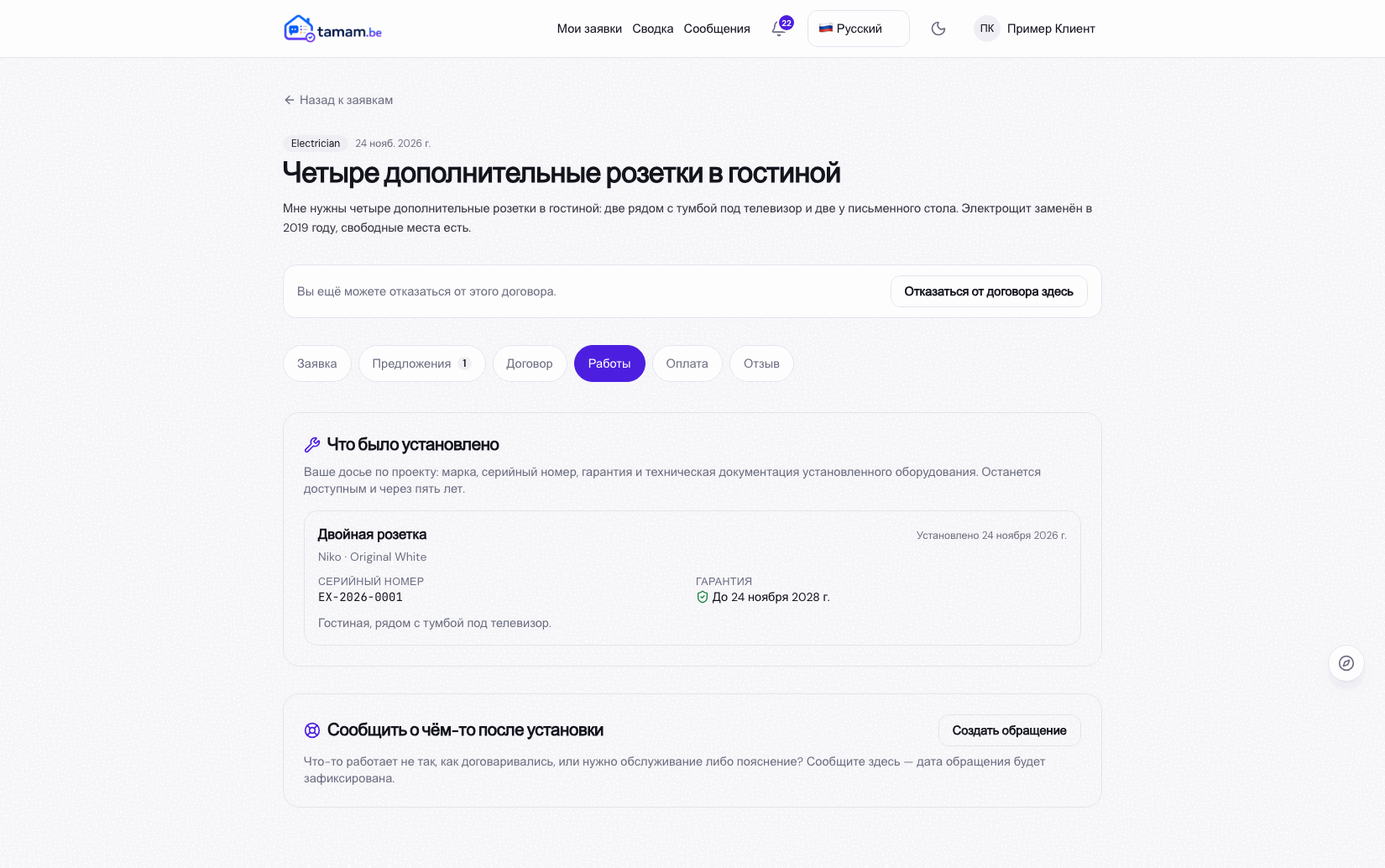
На вкладке Работы появляется то, что мастер записал о том, что было установлено на самом деле: марка, модель, серийный номер, дата установки и гарантия. Пока он ничего не заполнил, вы видите там только блок Сообщить о чём-то после установки с кнопкой Создать обращение. Данные остаются в вашем досье — это удобно при последующем ремонте или гарантийном обращении. К ним может быть приложен технический паспорт.
Работу вы оплачиваете напрямую мастеру, по его счёту и на условиях оплаты из его предложения; эти деньги не проходят через tamam.be. Если что-то не так, нажмите Открыть спор на вкладке Оплата (не менее 20 символов пояснения): tamam.be выступает посредником между вами и мастером.
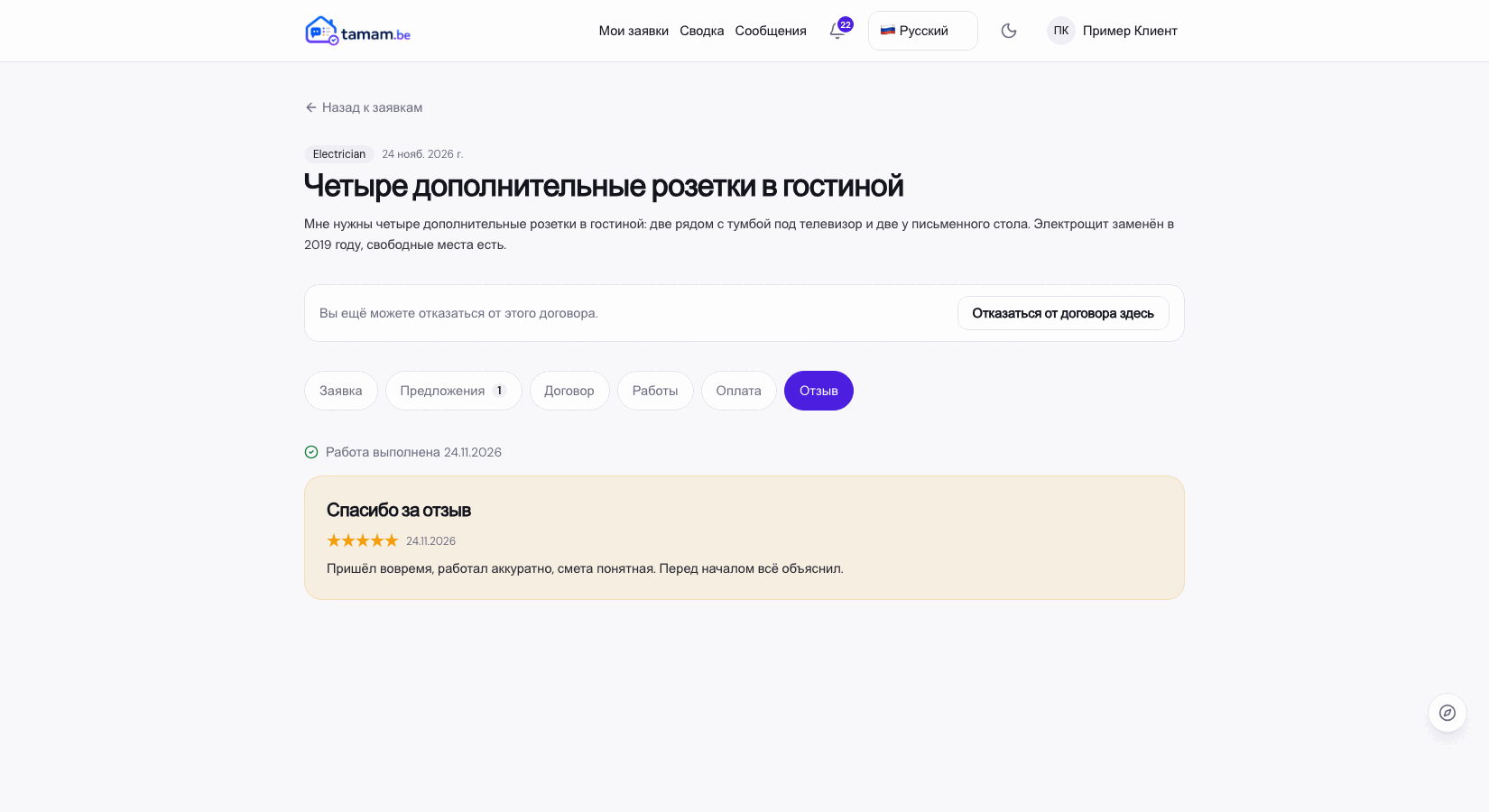
Когда работа закончена, отметьте это на вкладке Отзыв кнопкой Отметить работу как выполненную и подтвердите кнопкой Да, работа выполнена. Отменить это нельзя. Если мастер уже отметил работу как выполненную, вы увидите Подтвердить выполнение: ваше право на отказ от договора прекращает только ваше подтверждение, а не его отметка. Пока идёт спор, работу нельзя отметить как выполненную.
Только после этого можно оставить отзыв. На вкладке Отзыв вы ставите от 1 до 5 звёзд и при желании заполняете поле Комментарий (необязательно); этот комментарий остаётся публично видимым в профиле мастера. Кроме того, можно отдельно оценить шесть пунктов, но это не обязательно: Качество работы, Общение, Пунктуальность, Соотношение цены и качества, Аккуратность и Поддержка после работ. Мастер тоже оценивает вас. Эта оценка никогда не публикуется: её могут прочитать только мастера на платформе и вы сами.
Если после установки что-то пошло не так, нажмите Создать обращение в блоке Сообщить о чём-то после установки и выберите Что-то не так или Обслуживание или вопрос. Обращение проходит статусы Открыто, Принято, Закрыто и Отозвано. Приложение фиксирует обращение и связывает вас с мастером — сама гарантия остаётся делом между вами и им.
Часть 2 — Для мастеров
6. Регистрация и подключение
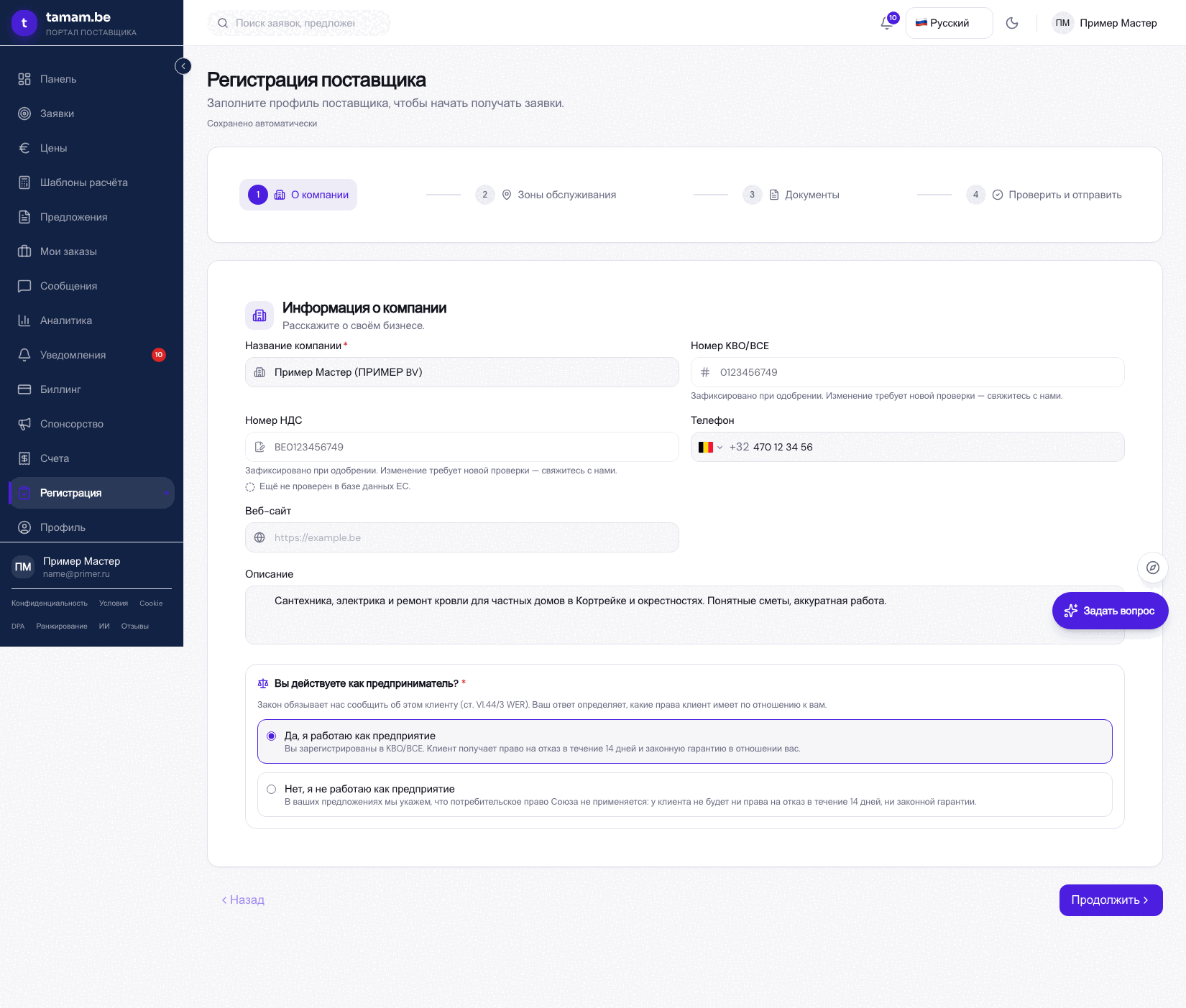
Выберите Зарегистрировать бизнес. Регистрация начинается с Номер НДС: кнопкой Найти данные tamam.be находит название вашей компании, адрес головного офиса и ваши Виды деятельности в KBO в базе данных ЕС по НДС (VIES) и в KBO. Вы дополняете только то, чего не хватает; подходящие специализации в ваших видах деятельности уже отмечены. Бельгийский номер можно вводить без «BE».
При наличии номера НДС вы отмечаете одно заявление: "Я заявляю, что действую как предприниматель: я работаю как предприятие с этим номером НДС." Это не формальность — ваш статус предпринимателя определяет, какая защита потребителя применяется к вашим предложениям (ст. VI.44/3 Кодекса экономического права Бельгии), и он указывается в каждом предложении, которое читает клиент. У клиента тогда есть 14 дней на отказ от договора.
Мастер без номера предприятия не может зарегистрироваться: в Бельгии номер предприятия является и номером НДС, даже если малое предприятие освобождено от НДС. При регистрации в разделе Ваш режим НДС вы выбираете Плательщик НДС (ставку выбираете в каждом предложении) или Малое предприятие, освобождённое от НДС (ст. 56bis Кодекса НДС) (ваши предложения тогда идут по 0 %, а в счетах указывается освобождение). Освобождённого малого предприятия обычно нет в VIES; тогда tamam.be проверяет номер в KBO. Режим можно изменить, пока ваш профиль не одобрен.
Регистрация поставщика проходит в четыре шага:
- О компании — название компании, Номер KBO/BCE (десять цифр, без «BE»), Номер НДС (с кодом страны), телефон, сайт, описание. Последние две цифры номера KBO — контрольное число: одной опечатки достаточно, чтобы номер отклонили уже при регистрации.
- Зоны обслуживания — адрес, Радиус обслуживания (от 1 до 500 км) и Категории. Вы выбираете не более 20; выбирайте то, в чём вы действительно работаете, потому что основная категория весит больше всего.
- Документы — Страховой сертификат, Профессиональный сертификат, Копия удостоверения, Выписка KBO/BCE (PDF, JPG или PNG). Чтобы отправить профиль, нужен хотя бы один документ.
- Проверить и отправить — проверьте данные и нажмите Отправить профиль.
Ваша работа периодически сохраняется (Сохранено автоматически). Если сохранить не удалось, данные остаются на экране — не покидайте страницу, пока не сохраните их снова.
Статусы во время проверки
Ожидает подтверждения · Ожидает документов · На проверке · Активен · Отклонён · Приостановлен. Сообщение проверяющего появляется в блоке Сообщение от нашей проверки.
Ваше досье проверяют два разных сотрудника, прежде чем оно получит статус Активен. Если в статусе На проверке вы добавите или удалите документ, эта проверка начнётся заново.
В период запуска, до 1 января 2027 года, достаточно вашего номера НДС. Как только он найден в базе данных ЕС (VIES), вы получаете заявки и можете отправлять предложения, даже если ваш профиль ещё находится в статусе Ожидает документов или На проверке. Документы и проверку мы запрашиваем после этого; они вас не задерживают. До тех пор панель не просит у вас документы — только номер НДС, если он ещё неверен.
Если ваш профиль находится в статусе Приостановлен или Отклонён, устраните то, о чём просит проверяющий, — например, загрузите недостающие документы — и на шаге 4 отправьте профиль повторно кнопкой Отправить профиль. Поля, которые фиксируются после одобрения, остаются зафиксированными.
Что фиксируется после одобрения
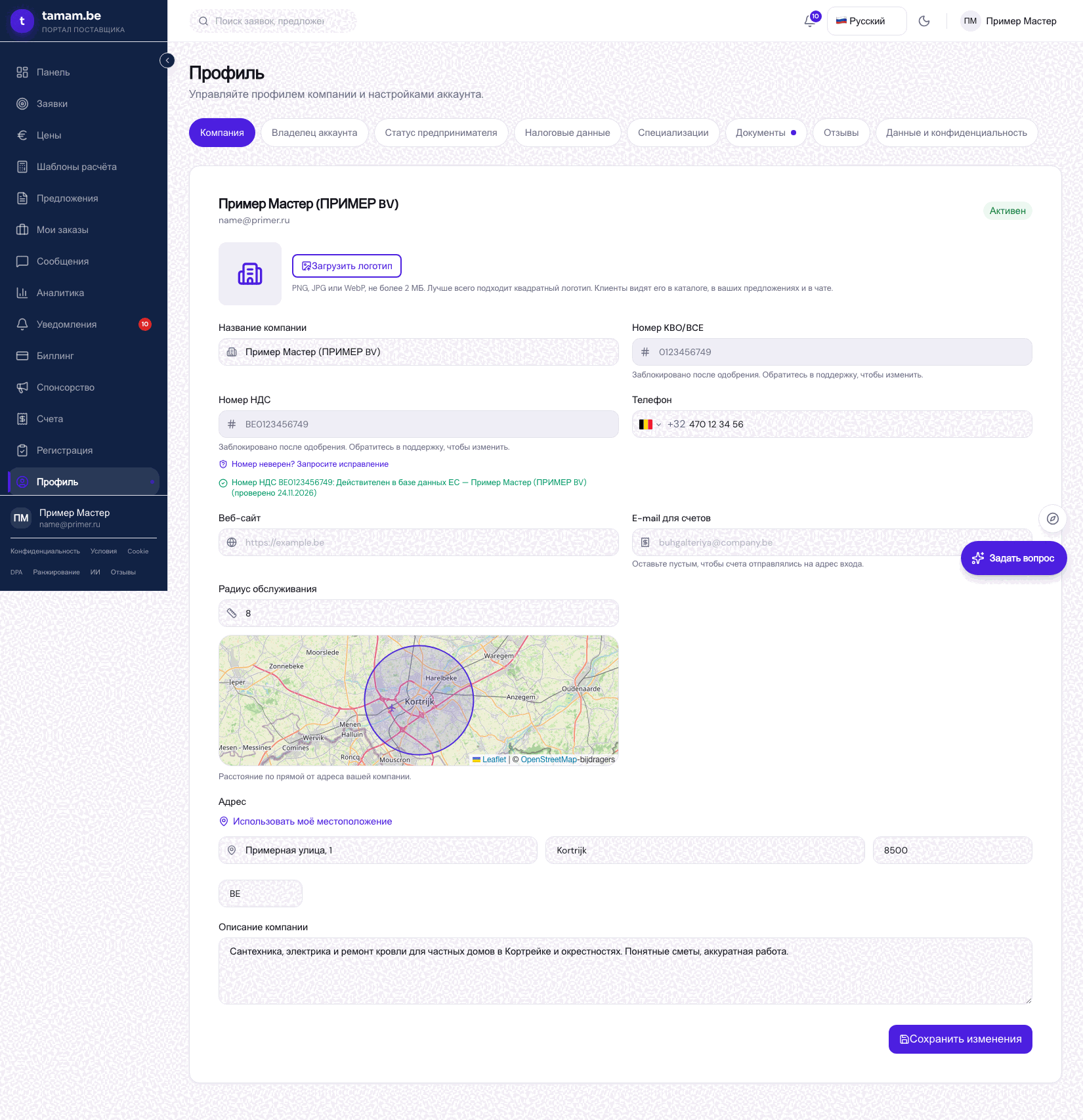
После одобрения данные вашей компании, документы и специализации фиксируются: изменить их можно только через новую проверку. Для этого есть отдельные пути — Список больше не актуален? Запросите изменение для категорий (в вашем профиле; там вы отмечаете категории, в которых хотите работать) и Номер неверен? Запросите исправление для номера НДС. В обоих случаях вы заполняете поле Причина, и запрос рассматривает администратор.
Ваш номер НДС проверяется по базе данных ЕС. Пока эта проверка не пройдена, вас не приглашают ни к одной заявке, а номер, которого там нет, нельзя использовать и в счетах. Поэтому сначала решите этот вопрос.
7. Заявки и конфиденциальность
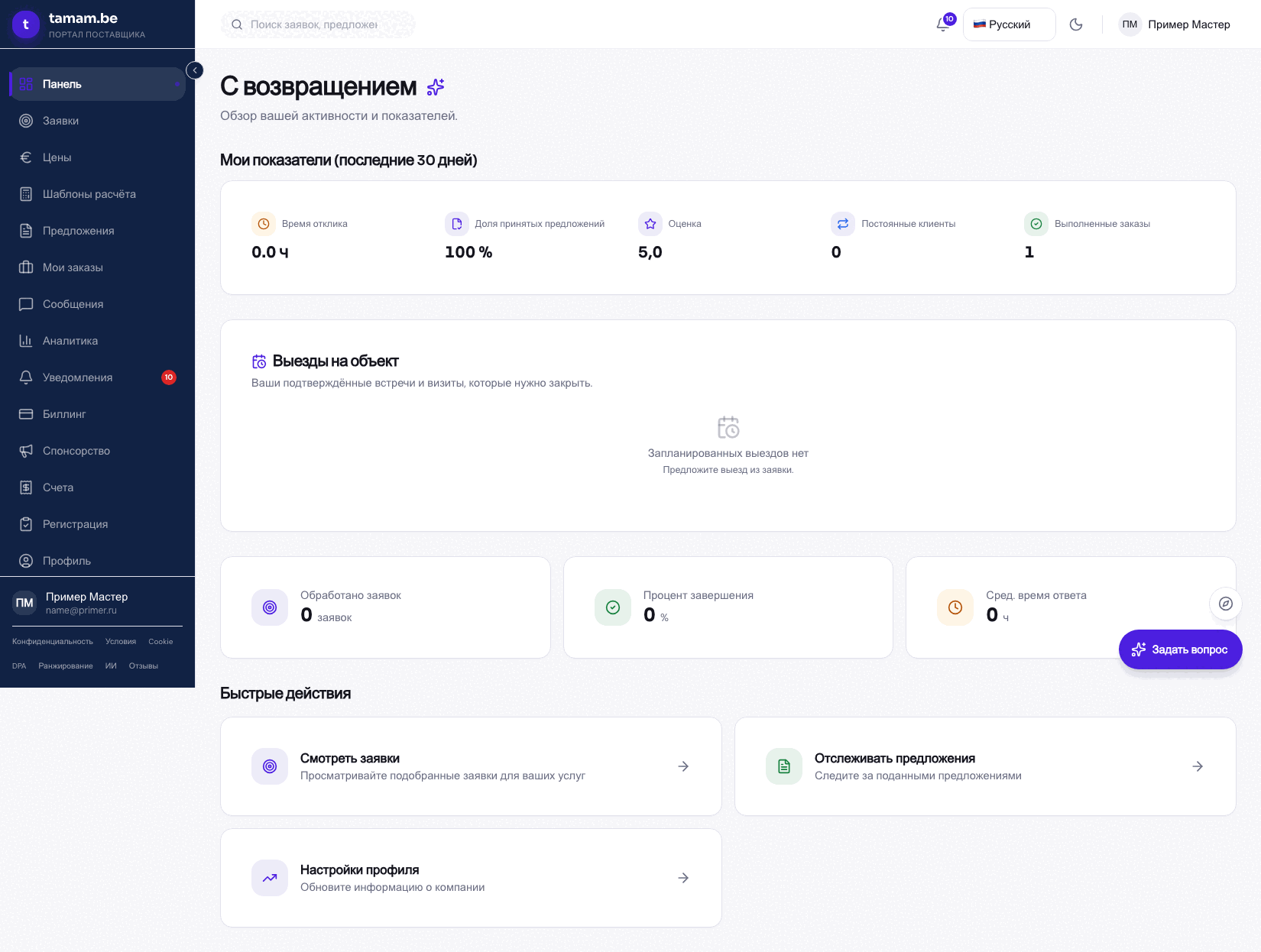
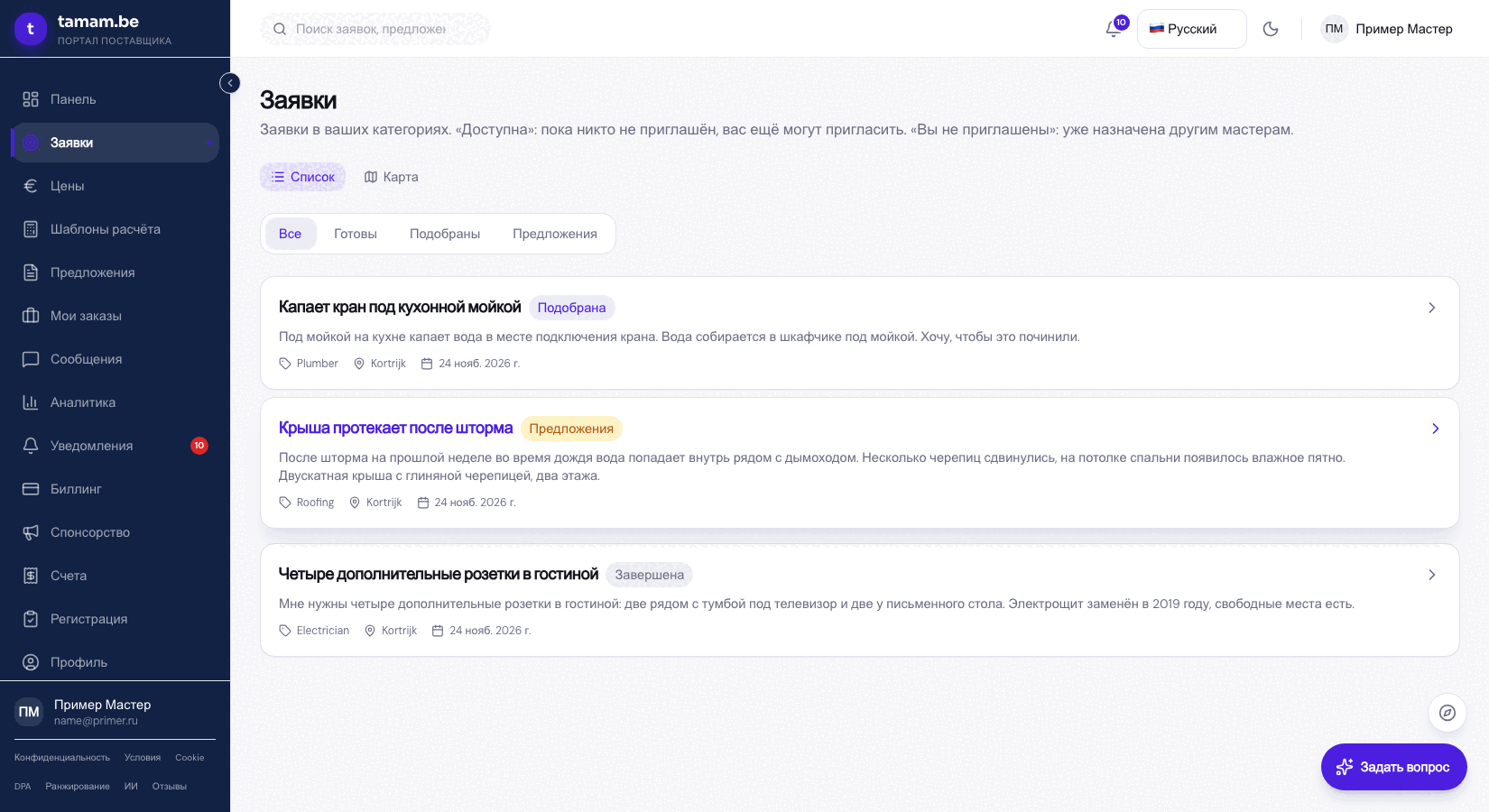
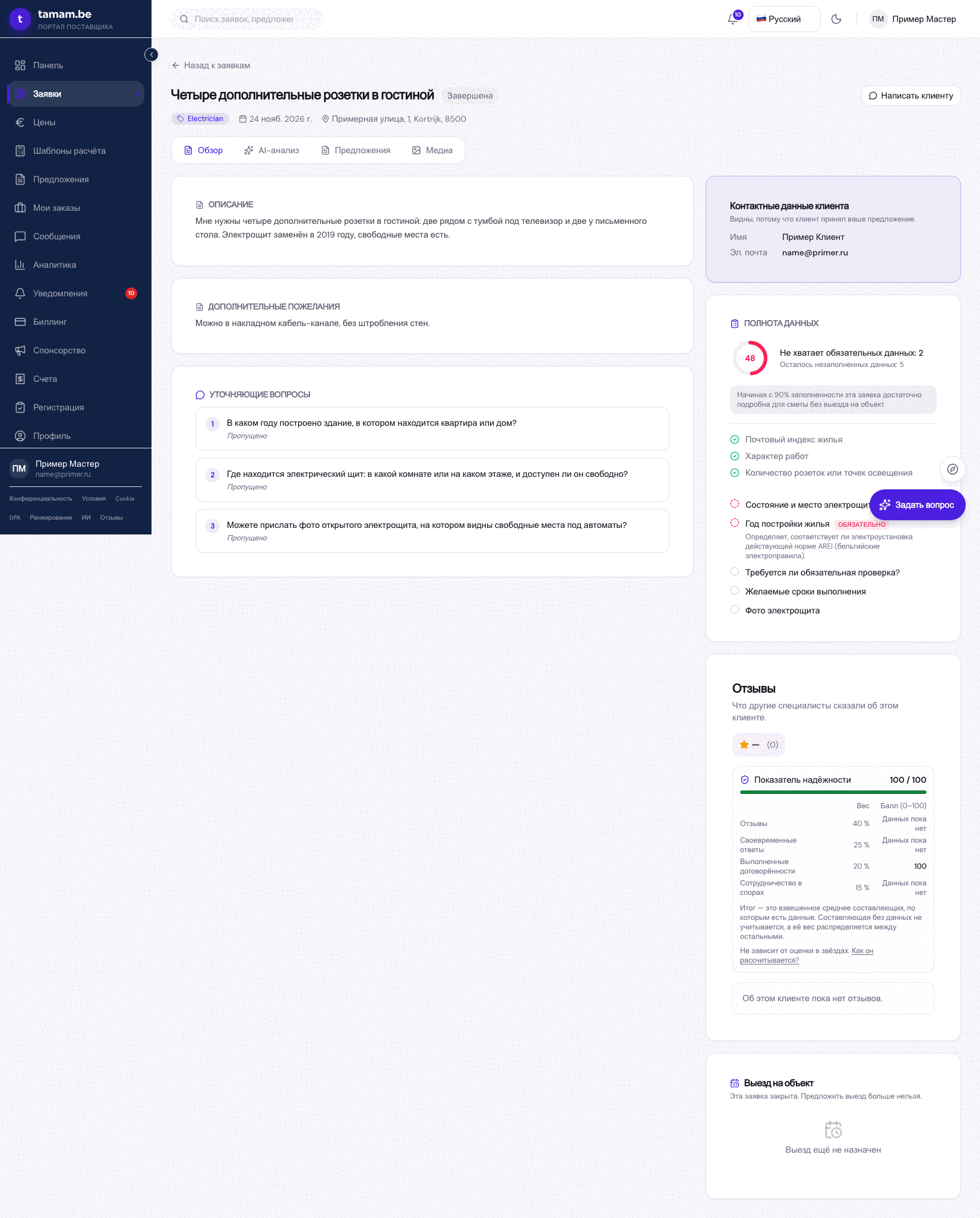
Раздел Заявки показывает работу в ваших категориях. Доступна означает: ещё никто не приглашён, вас, возможно, ещё пригласят. Вы не приглашены означает: заявка уже передана другим мастерам. Фильтруйте с помощью Все, Готовы, Подобраны, Предложения и переключайтесь между видами Список и Карта.
Если по заявке нельзя подать предложение, форма предложения объясняет почему ещё до того, как вы начнёте печатать: "Эта заявка ещё не распределена между специалистами." (стоит подождать, вас ещё могут пригласить), "Вас не пригласили к этой заявке." либо заявка закрыта. Черновик, который вы уже начали, по-прежнему можно открыть.
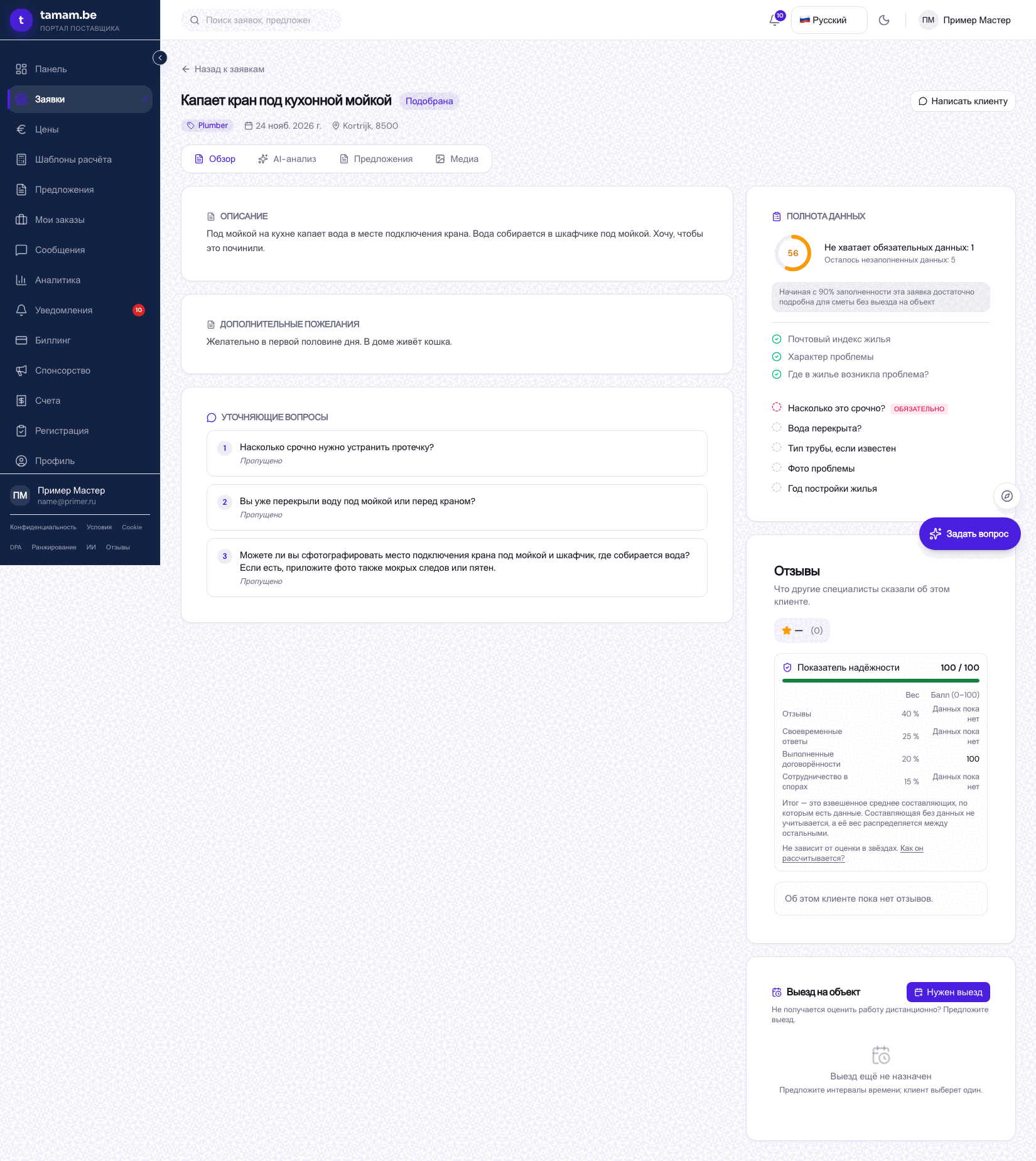
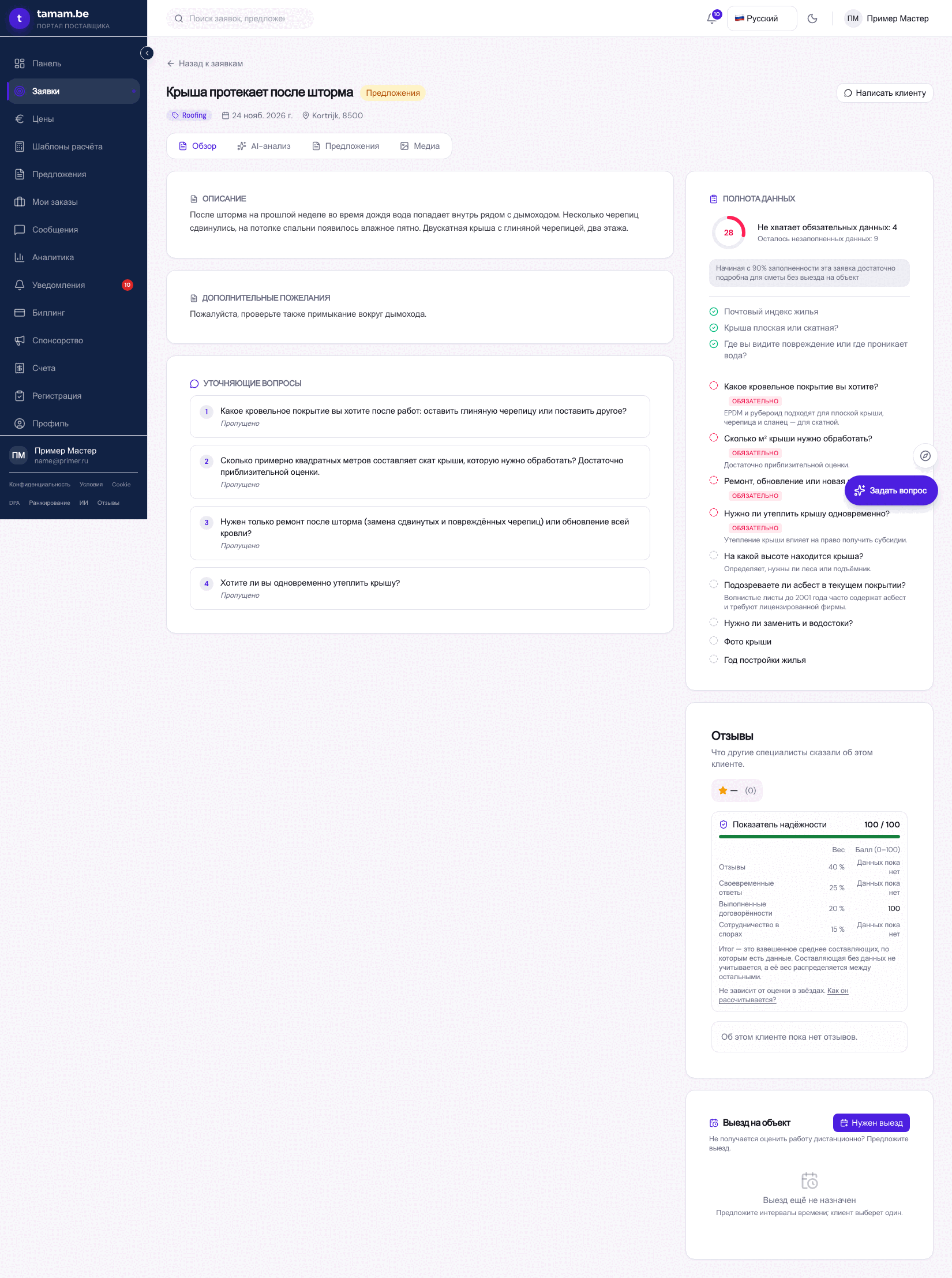
У заявки есть вкладки Обзор, AI-анализ, Предложения и Медиа. Вкладка AI-анализ содержит пункты Диагностика, Возможная причина и Срочность (Может подождать, В течение нескольких дней, В течение 24 часов или Аварийная ситуация) — это оценка, а не заключение по результатам осмотра на месте. Если хотите что-то узнать до подготовки предложения, нажмите Написать клиенту.
Если вас пригласили к заявке (Подобраны), она уже открыта, и разблокировать ничего не нужно.
Разблокировка
На tamam.be кредиты сейчас отключены: просмотр заявок и отправка предложений ничего не стоят, разблокировать нечего. Всё, что описано ниже, действует только после включения кредитов.
Заблокированная заявка показывает надпись Адрес скрыт, приблизительное местоположение и описание, из которого убраны контактные данные. Кнопка Разблокировать называет стоимость в кредитах; она не одинакова для всех заявок. После разблокировки вы видите свой новый баланс. Если кредитов не хватает, появляется текст "Недостаточно кредитов. Купите кредиты для разблокировки." с кнопкой Купить кредиты.
Обратите внимание: разблокировка открывает вам подробности работы и уточнения, но из адреса вы и тогда видите только почтовый индекс и населённый пункт. Улица появляется только тогда, когда клиент подтвердит с вами выезд на объект или примет ваше предложение. Кредит покупает описание работы, а не адрес клиента.
Контактные данные клиента
Блок Контактные данные клиента (имя, телефон, e-mail) появляется только тогда, когда клиент принял ваше предложение. Экран прямо поясняет: "Видны, потому что клиент принял ваше предложение." Разблокировка открывает вам подробности работы — но не персональные данные.
8. Тарифы, НДС и предложения
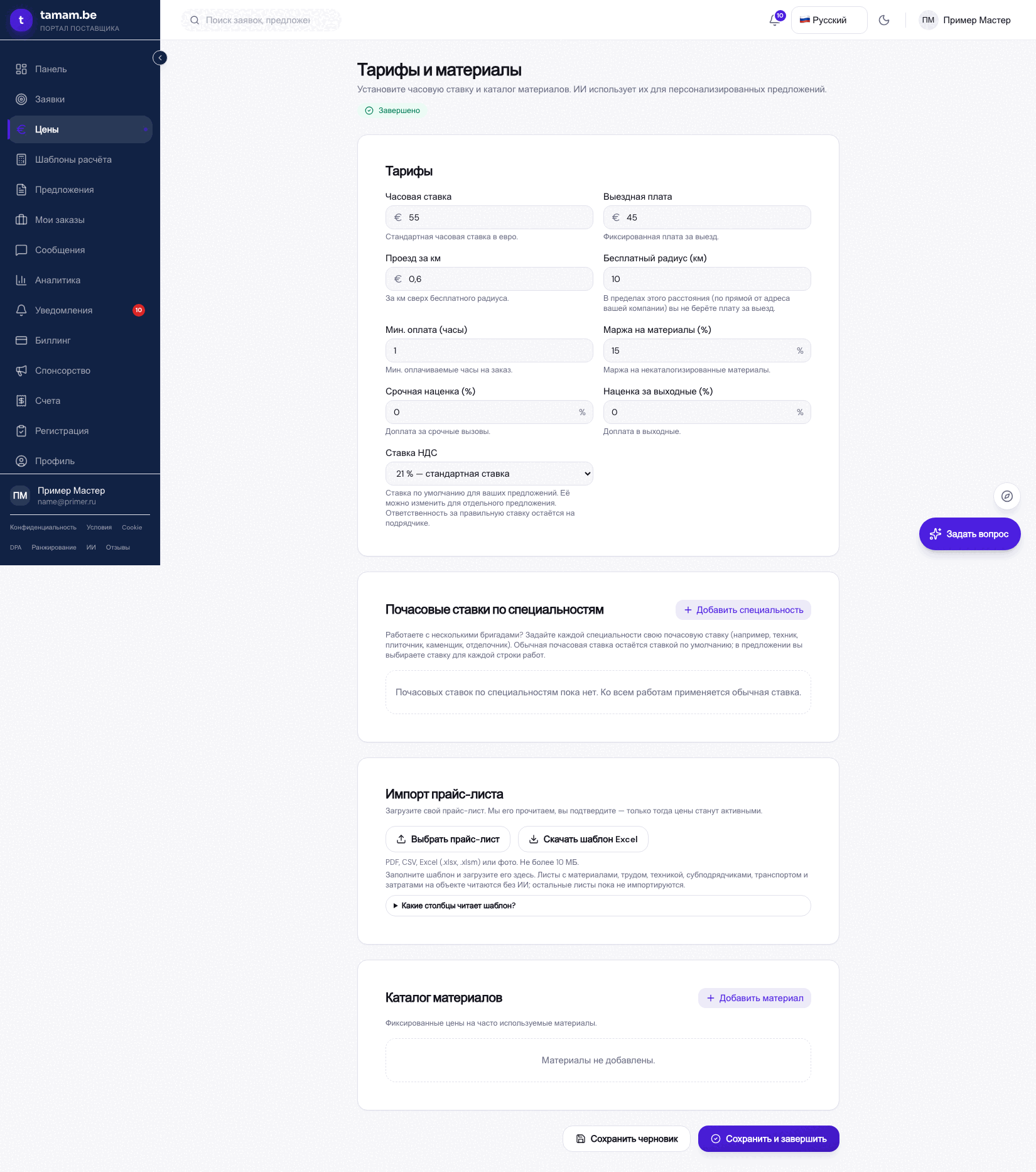
В разделе Тарифы и материалы вы задаёте: Часовая ставка, Выездная плата, Проезд за км, Бесплатный радиус (км), Мин. оплата (часы), Маржа на материалы (%), Срочная наценка (%) и Наценка за выходные (%).
Для поля Ставка НДС есть три варианта:
- 21 % — стандартная ставка
- 6 % — жильё старше 10 лет
- 0 % — перенос обязанности по уплате
Освобождённые малые предприятия (ст. 56bis бельгийского кодекса НДС) ставку не выбирают: их предложения всегда идут по 0 %, без НДС.
В отдельном предложении от этого можно отступить, но ответственность за правильную ставку остаётся на вас как на подрядчике. При ставке 6 % в счёте обязательна специальная формулировка; экран показывает её точный текст.
В блоке Каталог материалов вы задаёте фиксированные цены (название, единица, цена за единицу, марка, модель, спецификация, гарантия в месяцах).
Для каждого товара можно ввести Штрихкод (EAN) с упаковки. По кнопке Найти товар tamam.be подтягивает название и фото этого товара; пустое поле названия заполняется, а название, которое вы ввели сами, остаётся. Цена никогда не подставляется: Закупочная цена и цену продажи вы вводите сами, а экран показывает наценку между ними. Закупочную цену видите только вы; в предложении стоит цена продажи.
В приложении тот же список находится в разделе «Профиль → Мой прайс-лист». Там вы сканируете штрихкод камерой и можете вести для каждого товара Остаток и Минимум. Плюсом и минусом вы оформляете приход и расход; «Заканчивается» показывает то, что опустилось ниже минимума.
В предложении кнопкой Из моего прайс-листа вы добавляете товары из своего списка отдельной строкой по вашей цене продажи. Строку по-прежнему можно изменить.
Если у вас есть собственный прайс-лист, воспользуйтесь функцией Импорт прайс-листа (Excel, CSV, PDF или фото, не более 10 МБ) либо заполните наш шаблон — Скачать шаблон Excel. То, что из него прочитано, ещё не опубликовано: вы увидите экран Проверьте перед подтверждением, где строки, заполненные наугад, отмечены отдельно. Только после нажатия Подтвердить {число} цен (кнопка показывает число строк) они попадают в ваш каталог.
Статусы предложений
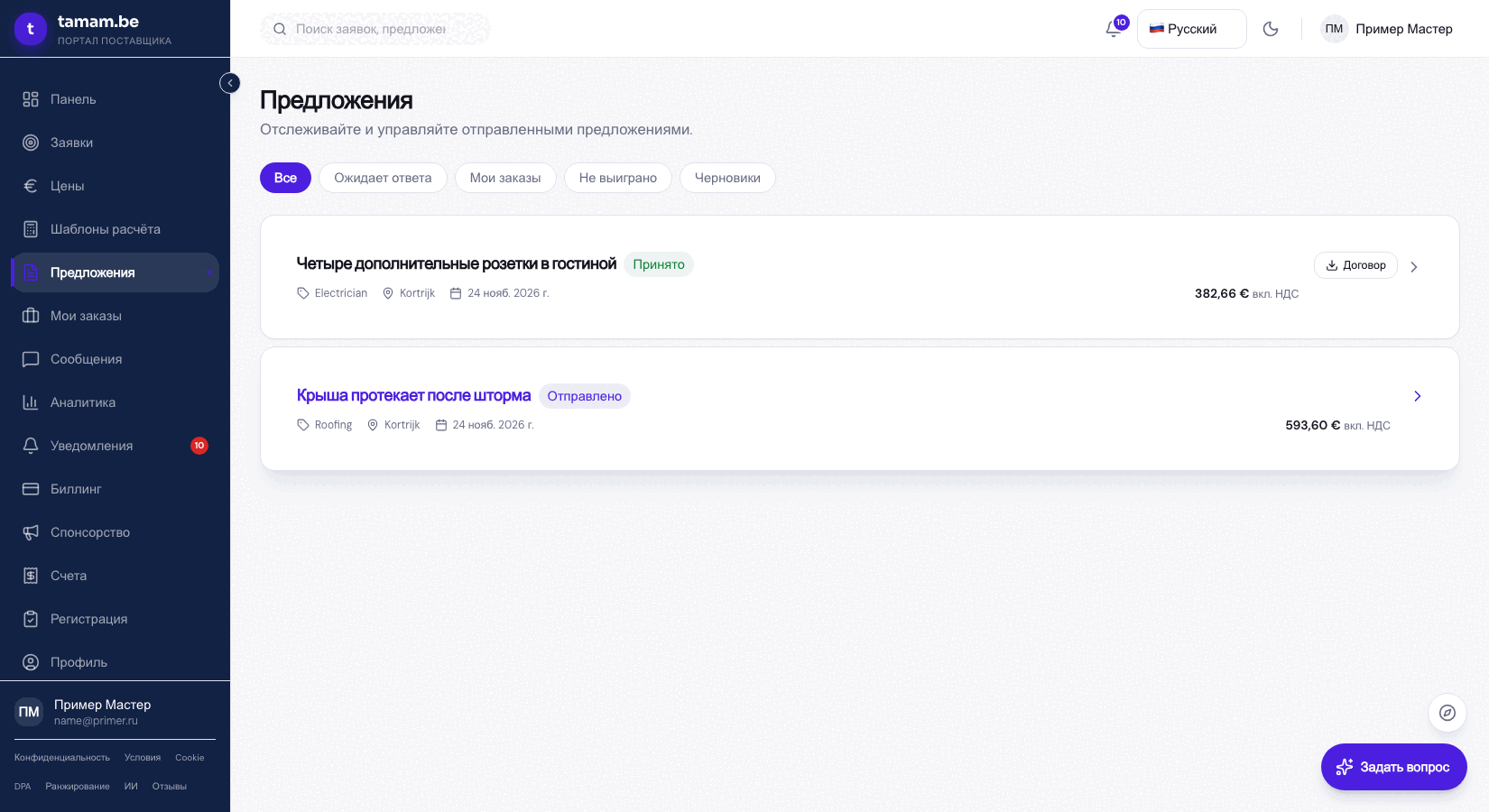
Черновик · Отправлено · Запрошена правка · Пересмотрено · Принято · Отклонено · Истекло · Закрыто.
Запрошена правка означает, что клиент попросил о пересмотре. Пересмотрено означает, что вы отредактировали отправленное предложение: отправьте его снова, и клиент получит новую версию.
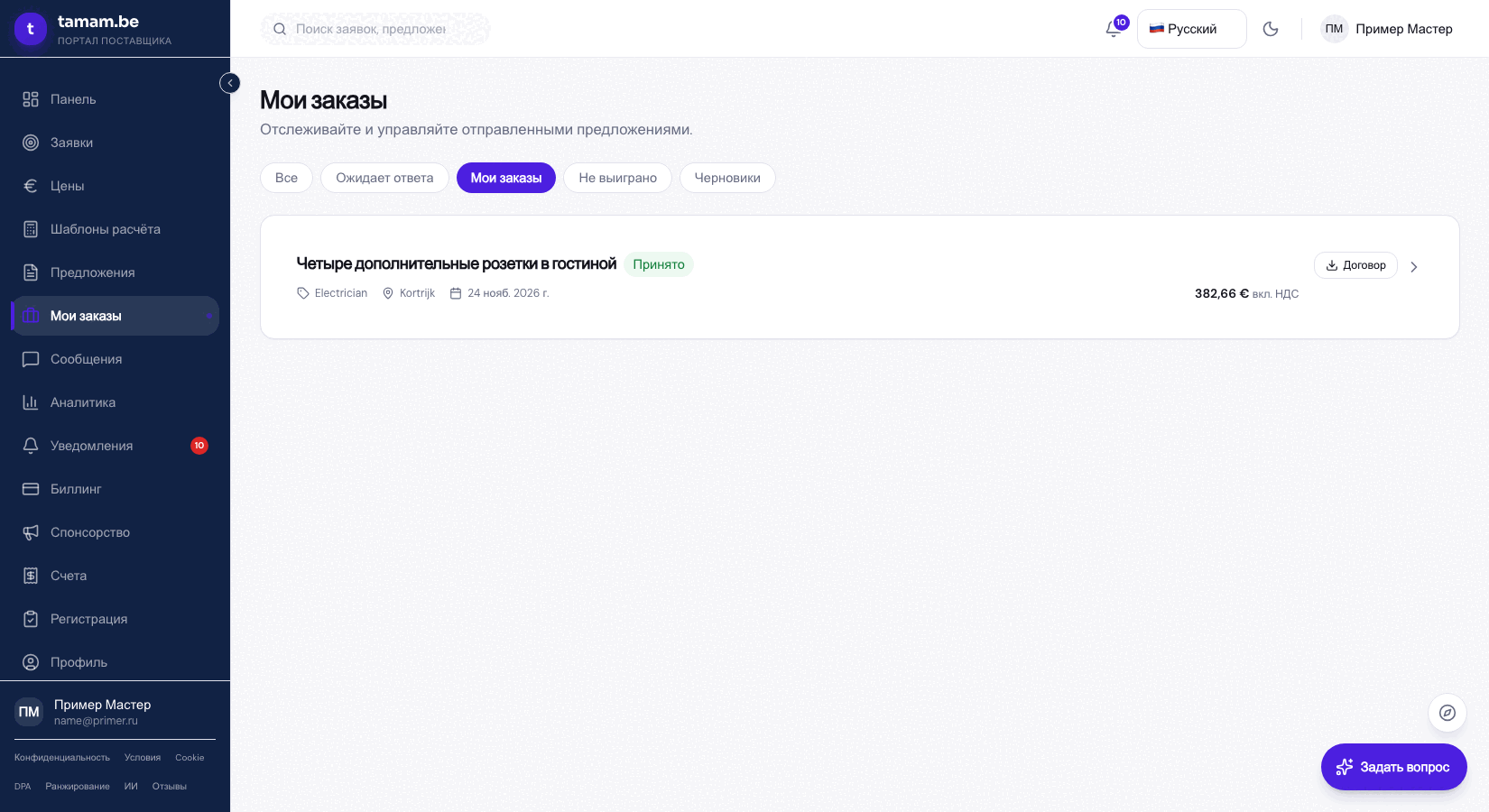
В разделе Предложения вы фильтруете с помощью Все, Ожидает ответа, Мои заказы, Не выиграно и Черновики.
Предложение в статусе Черновик клиент не видит: его ещё нужно отправить. Если кредиты списываются (сейчас это не так), первая отправка предложения стоит один кредит; повторная отправка после правки бесплатна. Если кредитов не хватает, форма сообщает: "Недостаточно кредитов для отправки предложения." Предложение без собственной даты окончания действует 14 дней. Если клиент просит о правке, вы изменяете предложение и отправляете его снова. Предложение в статусе Отклонено закрыто; пока заявка открыта, можно отправить новое.
9. Как предложить выезд на объект
Если работу нельзя оценить на расстоянии, нажмите Нужен выезд. Это возможно, как только вас пригласили к заявке или вы уже подали по ней предложение, и пока заявка открыта; иначе экран показывает только кнопку К предложениям. По одной заявке у вас одновременно может быть только одно открытое предложение о визите.
Вы указываете: зачем нужен визит (клиент читает это до того, как сделает выбор), ожидаемую продолжительность и несколько вариантов времени — клиент выбирает один из них. Адрес берётся из досье; исправьте его, если визит пройдёт в другом месте. При желании заполните поле Стоимость визита. Если оставить его пустым, вы ничего об этом не сообщаете; если ввести 0, вы прямо обещаете, что визит бесплатный. Эту разницу видит клиент.
Визит имеет статус Предложен, Подтверждён, Отменён, Завершён или Клиент не пришёл. После визита вы сами отмечаете Завершён или Клиент не пришёл.
10. Досье, биллинг и выплаты
В блоке Что вы установили вы записываете, что было смонтировано на самом деле. Обязательно только название; марку, модель, серийный номер, дату установки и гарантию вы указываете, насколько они вам известны. Можно приложить технический паспорт. Клиент видит это в своём досье; если вы что-то удалите, он больше не сможет это найти.
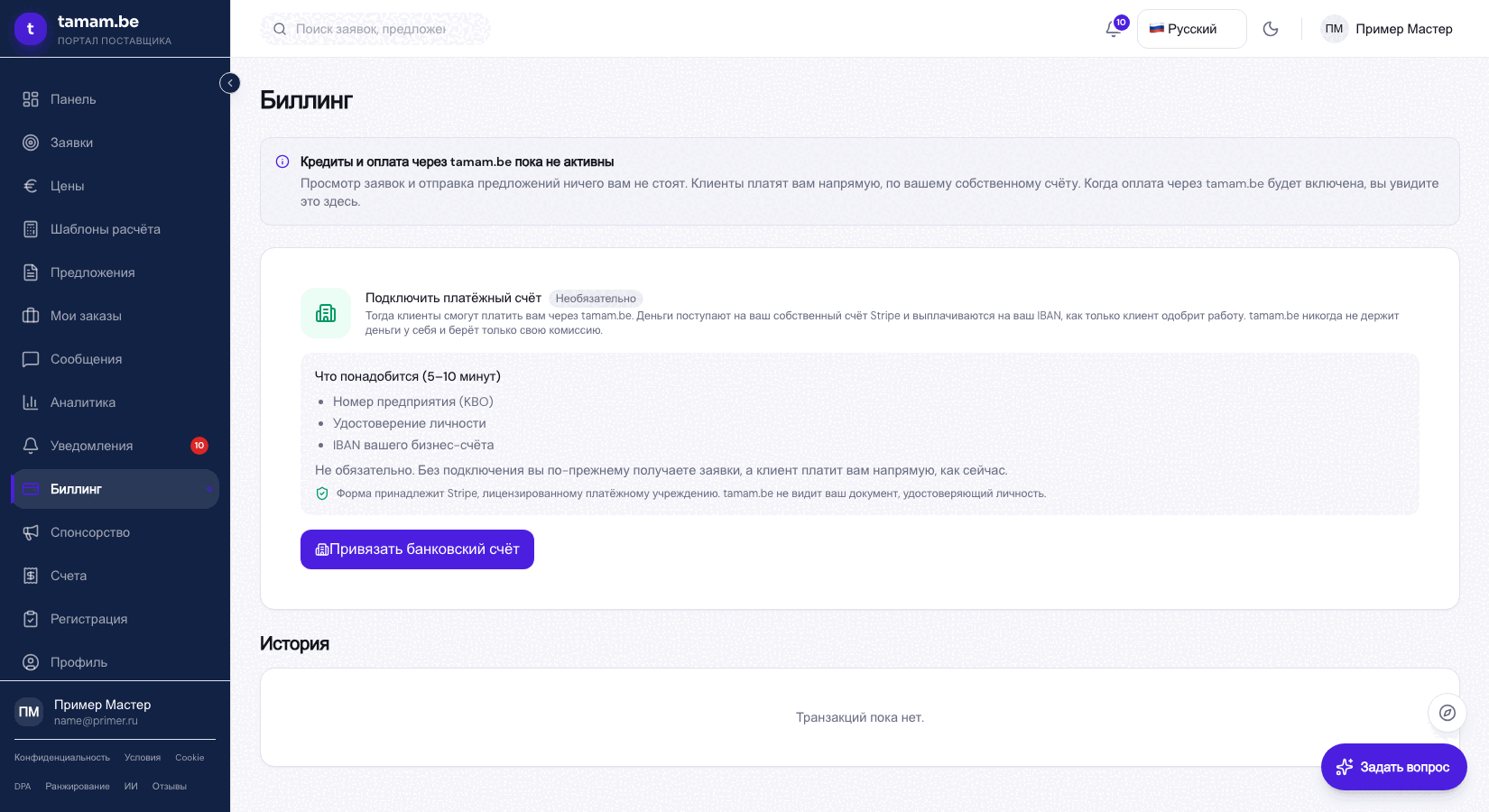
Раздел Биллинг сейчас сообщает "Кредиты и оплата через tamam.be пока не активны": просмотр заявок и отправка предложений ничего вам не стоят, а клиенты платят вам напрямую, по вашему собственному счёту. Если кредиты включат, раздел будет называться Биллинг и кредиты и покажет Текущий баланс и пакеты Starter, Pro и Business. В блоке История тогда находятся ваши операции: Кредиты куплены, Кредит использован, Возврат, Корректировка, Бонус.
Собственные счета клиентам вы создаёте в разделе Счета. Готово к выставлению счёта показывает ваши завершённые заказы без счёта. Кнопкой Создать счёт вы переносите строки из принятого предложения; пока счёт остаётся в статусе Черновик, их можно менять. Кнопка Выставить присваивает счёту следующий номер вашей серии. После этого его нельзя изменить; исправить можно только кредит-нотой. Кнопкой Скачать PDF вы получаете счёт; нумерацию и данные задаёте в разделе Настройки счетов.
Для выплат привяжите счёт через Stripe кнопкой Привязать банковский счёт. Пока это не завершено, отображается надпись Завершите настройку платежей.
Счета, которые вам присылает tamam.be, можно скачать в разделе Биллинг; они предоставляются в виде Э-счёт Peppol или PDF-квитанция. Если хотите, чтобы их отправляли вашему бухгалтеру, заполните поле E-mail для счетов — если оставить его пустым, они приходят на адрес, с которым вы входите.
Часть 3 — Если что-то пошло не так
| Что вы видите | Что происходит |
|---|---|
| Ссылка для подтверждения не работает | За это время была отправлена новая, либо срок действия ссылки истёк. Запросите новую и используйте последнее письмо. |
| После сброса пароля вы везде вышли из аккаунта | Так и задумано: все текущие сеансы завершаются. Войдите заново. |
| Заявка остаётся в статусе Ошибка AI | Анализ не удался, чаще всего потому, что сервис ИИ был ненадолго недоступен. Нажмите Повторить; если не получается и дальше, обратитесь в поддержку. |
| Не удаётся разблокировать заявку | Кредиты сейчас отключены, разблокировать нечего. Если они включены и вы видите "Недостаточно кредитов.", купите кредиты в разделе Биллинг и кредиты. |
| В вашем списке нет заявок | Ваш профиль ещё не активен, либо ваши категории или радиус обслуживания ничего не охватывают. Проверьте их в профиле. |
| Не удаётся запланировать выезд на объект | Вас не пригласили и вы ещё не подали предложение, заявка закрыта, либо уже есть ваше открытое предложение о визите. Сначала отмените его. |
| Фото или документ не загружается | Фото могут быть не больше 10 МБ, видео — 100 МБ, и можно добавить не более 8 файлов. Документы принимаются в форматах PDF, JPG или PNG. |
| В вашей заявке стоит Нет местоположения | Адрес не удалось найти, поэтому заявку не видит ни один мастер. Исправьте улицу, почтовый индекс и населённый пункт. |
| ИИ написал не на том языке | Сообщите об этом в поддержку, указав номер заявки. |
| Ваше предложение не отправляется | Должны быть заполнены все обязательные строки и дата действия. Сначала исправьте отмеченные поля. |
| Уведомления или сообщения не приходят | Сначала посмотрите раздел Уведомления в приложении, затем — адрес электронной почты вашего аккаунта. |
| Ваш номер НДС не найден | Его нет в базе данных ЕС. В этом случае вас никуда не приглашают и использовать его в счетах нельзя — запросите исправление. |
| Кнопка называется Договор (черновик) | Экземпляр ещё не подписан. Дождитесь подписей. |
Если разобраться не получается, обратитесь в поддержку через свой аккаунт. Укажите номер заявки, который стоит на экране (без этого номера никто не сможет посмотреть вместе с вами), кто вы — клиент или мастер — и что вы ожидали увидеть. Никогда не отправляйте пароль или номер карты.
Что видит каждая из сторон
- Мастер видит заявки в своих категориях и в своей зоне работы сначала в скрытом виде: приблизительное местоположение и описание без контактных данных. Только после приглашения или после разблокировки он видит работу полностью. Из адреса он и тогда видит только почтовый индекс и населённый пункт — улицу лишь тогда, когда клиент подтвердит выезд на объект или примет его предложение.
- Контактные данные клиента — имя, телефон, e-mail — появляются только тогда, когда клиент принял предложение этого мастера.
- Клиент сначала видит предложение без имени мастера ("Мастер A"), но с ценой, отзывами и заявлением о статусе предпринимателя. Имя, профиль компании и контактные данные появляются только тогда, когда он принимает это предложение.
- В разделе Данные и конфиденциальность вы можете экспортировать свои данные (в формате JSON) или запросить удаление аккаунта. Удаление происходит только после того, как вы перейдёте по ссылке подтверждения; эта ссылка действует один час. В приложении вместо этого вы вводите шестизначный код, который приходит по e-mail; этот код тоже действует один час.